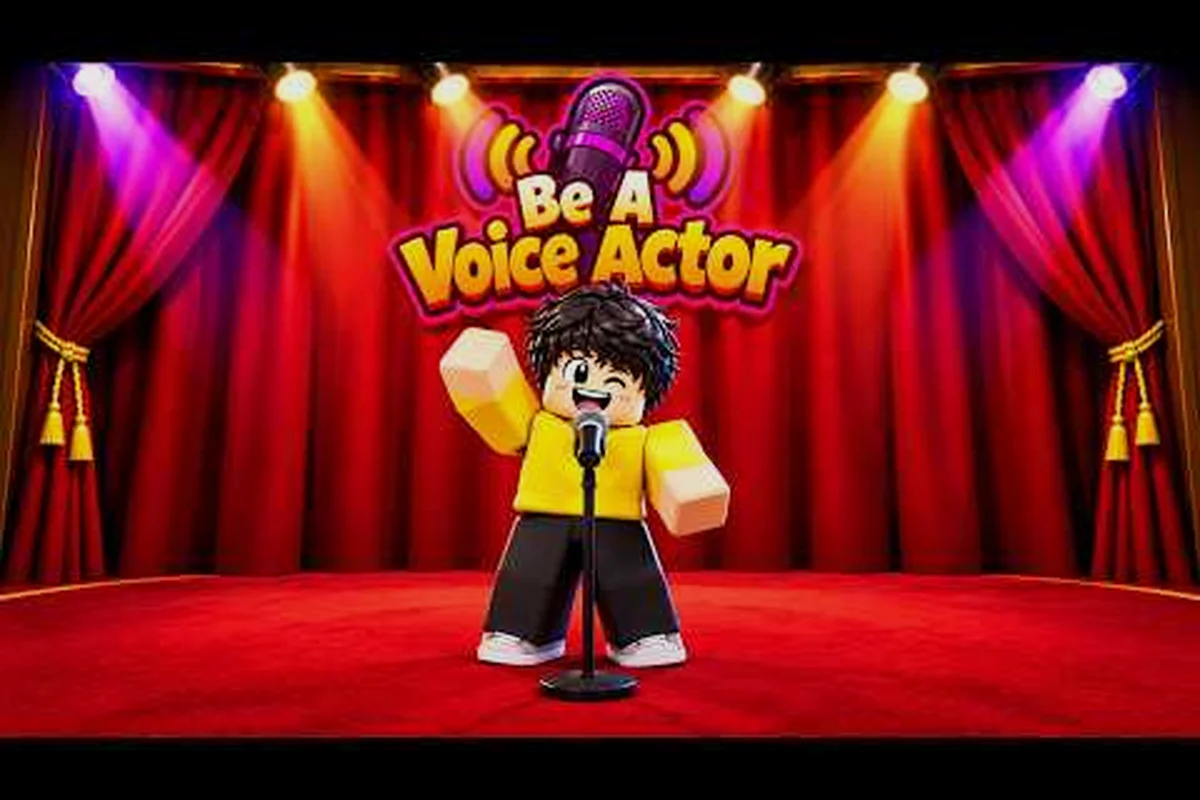
Sinyal mikrofon yang jernih adalah faktor tunggal terbesar yang memisahkan penampilan dengan suara terbanyak dari yang diabaikan di Be A Voice Actor. Ketika para pemilih mendengar setiap napas, konsonan, dan pergeseran emosi dalam imitasimu, mereka memberimu peringkat lebih tinggi bahkan jika jangkauan suara aslimu lebih sempit daripada pemain lain. Panduan ini menguraikan pengaturan mikrofon be a voice actor yang tepat untuk memperbaiki kebisingan latar, menyetel sensitivitas mic, dan menghilangkan lag obrolan suara sehingga take-mu terdengar bersih setiap ronde.
Memahami Rantai Audio Anda Sebelum Menyentuh Pengaturan Apa Pun
Sebagian besar pemain langsung masuk ke pengaturan Roblox dan mulai menyalakan toggle, tetapi pengaturan mikrofon be a voice actor sebenarnya dimulai dengan memahami rantai audio empat tahap yang membawa suaramu dari mulut ke speaker para pemilih. Setiap tahap dapat menimbulkan distorsi, penundaan, atau kebisingan, dan memperbaiki tahap yang salah hanya membuang waktu sementara skormu tetap datar.
Rantai ini bekerja seperti ini: perangkat input menangkap suara, sistem operasi memprosesnya melalui driver dan penyempurnaan, klien Roblox menerapkan pemrosesan obrolan suaranya sendiri, dan server game meneruskan sinyalmu ke pemain lain. Masalah pada satu titik saja menurunkan kualitas semua yang ada di hilirnya, itulah sebabnya pemecahan masalah sistematis selalu mengalahkan perubahan pengaturan acak.
| Tahap Rantai Audio | Kegagalan Umum | Gejala dalam Game | Prioritas Perbaikan |
|---|---|---|---|
| Perangkat Input | Mic salah dipilih, cacat perangkat keras | Tidak ada sinyal, suara robotik | Tinggi |
| Pemrosesan OS | Penyempurnaan aktif, konflik driver | Gema, audio teredam, kliping | Tinggi |
| Klien Roblox | Izin mic ditolak, sensitivitas mati | Pemilih tidak mendengar apa pun, bar hijau terus menyala | Sedang |
| Server Game | Ping tinggi, packet loss | Audio terputus-putus, reaksi tertunda | Sedang |
Menurut halaman penemuan obrolan suara Roblox, pengalaman dengan fitur suara hanya menyajikan audio ke akun yang telah lolos verifikasi suara platform, yang berarti pengaturan tingkat akunmu sama pentingnya dengan perangkat kerasmu. Jika kamu dapat melihat game di penemuan tetapi tidak ada yang mendengarmu, masalahnya hampir selalu ada di pengaturan akun Roblox, bukan di dalam Be A Voice Actor itu sendiri.
Memilih Mikrofon yang Tepat untuk Ronde Akting Suara
Pertanyaan mic terbaik be a voice actor selalu muncul, dan jawaban jujurnya adalah mic headset seharga $30 yang disetel dengan benar akan mengungguli mic kondensor $300 dengan gain staging yang buruk. Yang lebih penting daripada harga adalah pola pickup, respons frekuensi, dan seberapa konsisten mic menangkap rentang bicara alami tanpa mengharuskanmu duduk diam sempurna.
Untuk game ini secara khusus, kamu menginginkan mic yang menolak suara dari belakang dan samping kapsul, karena sebagian besar pemain tampil di ruangan dengan bunyi keyboard, suara kipas, dan anggota keluarga di ruang sebelah. Pola cardioid dan supercardioid paling baik untuk ini, sementara mic omnidirectional menangkap segalanya dan sebaiknya dihindari kecuali kamu memiliki ruang rekaman yang dirawat secara akustik.
| Jenis Mic | Pola Pickup | Terbaik Untuk | Kelemahan |
|---|---|---|---|
| Mic Boom Headset | Cardioid | Jarak konsisten, kenyamanan bawaan | Jalur upgrade terbatas |
| Kondensor USB | Cardioid/Supercardioid | Pengaturan meja, nada lebih kaya | Butuh pop filter, menangkap getaran meja |
| Mic Dinamis | Cardioid | Ruangan bising, ruang tanpa perawatan | Sensitivitas lebih rendah, butuh penempatan lebih dekat |
| Bawaan Laptop | Omnidirectional | Tidak ada — hanya darurat | Menangkap keyboard, kipas, gema ruangan |
Laporan komunitas secara konsisten menunjukkan bahwa pemain yang beralih dari mic bawaan laptop ke mic boom headset dasar sekalipun melihat skor ronde rata-rata mereka melonjak nyata, karena para pemilih berhenti mendengar bunyi keyboard dan mulai mendengar penampilan yang sebenarnya. Halaman grup resmi Be A Voice Actor menunjukkan bahwa pengembang menggunakan pengumuman grup untuk pembaruan, tetapi saran audio inti berasal dari pengujian pemain di ribuan ronde.
Memposisikan Mic Anda untuk Level yang Konsisten
Penempatan mic lebih penting daripada harga mic. Posisikan kapsul dua hingga tiga lebar jari dari sudut mulutmu, sedikit miring off-axis sehingga bunyi plosif seperti "p" dan "b" tidak menciptakan letupan keras. Menjaga mic pada jarak konsisten mencegah perubahan volume yang membuat pemilih meraih tombol bisu.
Jika kamu menggunakan kondensor yang dipasang di meja, belilah pop filter dan shock mount. Pop filter menangkap plosif sebelum mencapai kapsul, sementara shock mount mengisolasi mic dari benturan meja dan getaran keyboard yang diterjemahkan menjadi gemuruh frekuensi rendah dalam sinyalmu.
Memperbaiki Sensitivitas Mic dan Kebisingan Latar di Roblox
Pengaturan sensitivitas mic be a voice actor di dalam Roblox adalah tempat sebagian besar pemain melakukan koreksi berlebihan atau kurang koreksi, dan kedua kesalahan itu merugikan skormu. Sensitivitas mengontrol ambang batas di mana mic-mu aktif dan mentransmisikan audio, jadi menyetelnya terlalu tinggi berarti setiap napas dan suara latar disiarkan, sementara menyetelnya terlalu rendah memotong awal dan akhir kata-katamu.
Tujuannya adalah menemukan ambang aktivasi di mana suara bicara normalmu memicu transmisi secara instan, tetapi kebisingan ruangan sekitar tetap di bawah batas. Roblox menampilkan indikator hijau saat mic-mu aktif mentransmisikan, jadi kamu dapat mengamati indikator itu sambil menyesuaikan slider sensitivitas secara real time.
| Pengaturan Sensitivitas | Yang Terjadi | Kapan Digunakan |
|---|---|---|
| Terlalu Tinggi | Kebisingan latar, napas, keyboard semua tertransmisi | Tidak pernah — mengganggu pemilih |
| Benar | Suara memicu instan, keheningan tetap bisu | Selalu — ini targetnya |
| Terlalu Rendah | Kata-kata terpotong, bagian pelan hilang | Hanya jika kamu memiliki kebisingan latar ekstrem |
Di luar sensitivitas, masalah kebisingan latar be a voice actor memerlukan penanganan pada sumbernya, bukan hanya ambang batasnya. Tutup pintu dan jendela, matikan kipas dan AC selama ronde, dan jauhkan ponselmu dari mic. Jika kamu memiliki dengung frekuensi rendah yang persisten, filter high-pass pada 80-100 Hz menghilangkan gemuruh tanpa memengaruhi kejernihan vokal, dan banyak mic USB menyertakan ini sebagai sakelar fisik atau toggle perangkat lunak.
Menggunakan Penyempurnaan Audio Windows dengan Benar
Windows menyertakan beberapa "penyempurnaan" audio yang sebenarnya merugikan kinerja obrolan suara. Acoustic Echo Cancellation membantu saat kamu menggunakan speaker, tetapi jika kamu memakai headphone, fitur ini dapat menimbulkan artefak. Noise Suppression di Windows 11 bekerja baik untuk kebisingan latar konstan tetapi dapat membuat suaramu terdengar sedikit terproses jika didorong terlalu keras.
Buka properti mikrofonmu, nonaktifkan Audio Enhancements jika kamu mendengar gema atau artefak metalik, dan uji sinyalmu di aplikasi rekaman sebelum masuk ke ronde. Rekaman uji 30 detik mengungkap masalah yang disembunyikan ronde langsung, karena kamu dapat mendengarkan kembali secara kritis tanpa tekanan tampil.
Menghilangkan Lag dan Error Obrolan Suara di Be A Voice Actor
Masalah lag obrolan suara be a voice actor merusak penampilan berbasis timing, karena para pemilih mendengar penyampaianmu setengah detik setelah mereka melihat avatarmu bereaksi. Lag dalam obrolan suara berasal dari latensi jaringan, beban server, atau penundaan pemrosesan lokal, dan setiap penyebab memerlukan perbaikan yang berbeda.
Mulailah dengan memeriksa ping-mu ke server Roblox menggunakan overlay performa dalam game. Jika ping-mu berada di atas 150ms, obrolan suara akan terasa tertunda apa pun yang kamu lakukan secara lokal. Beralih dari Wi-Fi ke koneksi Ethernet kabel menghilangkan sumber latensi variabel yang paling umum, karena interferensi nirkabel menyebabkan jitter yang membuat audio suara terputus-putus.
| Sumber Lag | Gejala | Perbaikan |
|---|---|---|
| Interferensi Wi-Fi | Audio terputus-putus, hilang di tengah kata | Gunakan Ethernet atau dekatkan ke router |
| Beban Server Tinggi | Semua orang lag bersamaan | Pindah ke server yang lebih sepi |
| Pemrosesan Lokal | Suaramu terdengar tertunda hanya bagimu | Tutup aplikasi latar, nonaktifkan penyempurnaan |
| Packet Loss | Audio terpotong, suku kata hilang | Periksa kualitas koneksi, restart router |
Error obrolan suara be a voice actor yang paling sering memblokir pemain untuk berbicara sama sekali adalah penolakan izin mikrofon di tingkat browser atau OS. Roblox berjalan melalui kliennya sendiri, tetapi OS tetap mengontrol aplikasi mana yang dapat mengakses mikrofonmu. Jika kamu melihat error obrolan suara saat bergabung ke ronde, verifikasi bahwa Roblox memiliki izin mikrofon di pengaturan sistemmu, lalu restart klien sepenuhnya alih-alih hanya bergabung ulang ke game.
Memecahkan Masalah Kegagalan Obrolan Suara yang Umum
Ketika obrolan suara gagal total, kerjakan rantainya secara berurutan. Pertama, uji mic-mu di aplikasi terpisah seperti Windows Voice Recorder untuk memastikan perangkat kerasnya berfungsi. Kedua, periksa pengaturan akun Roblox untuk memastikan obrolan suara diaktifkan dan verifikasi usia lolos. Ketiga, periksa toggle obrolan suara dalam game di dalam Be A Voice Actor itu sendiri.
Panduan obrolan suara Be A Voice Actor membahas verifikasi suara tingkat akun secara mendetail, termasuk langkah verifikasi usia yang harus diselesaikan sebelum pengalaman dengan fitur suara mana pun akan mentransmisikan audiomu. Jika akunmu lolos verifikasi tetapi game masih menampilkan error, masalahnya hampir pasti lokal pada perangkat atau jaringanmu.
Opsi Pengubah Suara dan Kapan Membantu atau Merugikan
Pertanyaan pengubah suara be a voice actor membelah komunitas, karena sebagian pemain menggunakan pengubah untuk memperluas jangkauan mereka sementara yang lain menganggapnya mengganggu. Pengubah suara memodifikasi pitch, timbre, atau menambahkan efek sebelum sinyal mencapai Roblox, yang dapat membantumu mencapai suara karakter di luar jangkauan alami tetapi juga menimbulkan latensi dan artefak jika dikonfigurasi dengan buruk.
Bagi sebagian besar pemain, pengubah suara tidak diperlukan karena game ini menghargai kontrol vokal dan penyampaian emosional lebih dari sekadar jangkauan pitch mentah. Para pemilih merespons karya karakter yang meyakinkan, dan suara alami yang sedikit tidak sempurna biasanya mengalahkan suara buatan yang diproses berat. Jika kamu menggunakan pengubah, jaga efeknya tetap halus dan uji latensi tambahan, karena setiap milidetik penundaan pemrosesan membuat penampilanmu terasa terputus dari avatarmu.
| Pendekatan Pengubah Suara | Manfaat | Risiko |
|---|---|---|
| Tanpa Pengubah | Nol latensi, nada alami | Jangkauan pitch terbatas |
| Pergeseran Pitch Halus | Sedikit memperluas jangkauan | Artefak kecil, latensi kecil |
| Efek Berat | Suara karakter dramatis | Pemrosesan jelas, lag signifikan |
| Pengubah Suara Perangkat Keras | Latensi lebih rendah dari perangkat lunak | Mahal, fleksibilitas terbatas |
Panduan peningkatan Be A Voice Actor membahas lebih dalam tentang pelatihan vokal dan rutinitas latihan yang memperluas jangkauan alamimu tanpa pemrosesan apa pun, yang dianggap sebagian besar pemain top sebagai investasi jangka panjang yang lebih baik.
Membangun Rutinitas Pengaturan Mikrofon Be A Voice Actor yang Lengkap
Rutinitas pra-ronde yang konsisten mencegah sebagian besar masalah audio sebelum merugikan suaramu. Luangkan 60 detik sebelum ronde pertamamu untuk memeriksa titik-titik kritis, dan kamu akan menghindari kepanikan di tengah ronde saat mengetahui mic-mu bisu atau sensitivitasmu direset setelah pembaruan Roblox.
| Langkah Rutinitas | Yang Diperiksa | Waktu |
|---|---|---|
| Pemeriksaan Perangkat Keras | Mic terhubung, boom diposisikan, pop filter terpasang | 10 detik |
| Pemeriksaan OS | Perangkat input benar dipilih, penyempurnaan mati | 15 detik |
| Pemeriksaan Roblox | Obrolan suara aktif, sensitivitas disetel, bar hijau merespons | 20 detik |
| Frasa Uji | Ucapkan kalimat dengan plosif dan sibilan, dengarkan letupan | 15 detik |
Panduan persyaratan obrolan suara Roblox menjelaskan pengaturan tingkat platform yang harus dikonfigurasi sebelum pengaturan spesifik game apa pun berarti, termasuk dukungan perangkat dan toggle obrolan suara yang terkadang hilang setelah pembaruan.
Menyesuaikan Pengaturan Anda untuk Gaya Penampilan yang Berbeda
Ronde yang berbeda di Be A Voice Actor menuntut pendekatan vokal yang berbeda, dan pengaturan mic-mu harus fleksibel untuk menyesuaikan. Untuk penampilan yang didominasi bisikan, naikkan sensitivitas sedikit dan dekatkan ke mic agar bagian pelan tidak hilang. Untuk karakter berteriak atau berenergi tinggi, turunkan sensitivitas dan mundur dari mic untuk menghindari kliping dan distorsi.
Uji baris terkeras dan terpelanmu sebelum setiap sesi, karena rentang itu menentukan apakah pengaturan sensitivitasmu bekerja untuk seluruh penampilan. Pengaturan yang menangani bicara normal dengan sempurna mungkin terpotong saat teriakan atau menghilangkan bisikan, dan para pemilih langsung menyadari kedua kegagalan itu.
Pertanyaan yang Sering Diajukan
Apa mikrofon terbaik untuk Be A Voice Actor?
Mic boom headset dengan pola cardioid adalah titik awal terbaik karena menjaga jarak konsisten dan menolak kebisingan ruangan. Mic kondensor USB menawarkan nada lebih kaya untuk pengaturan meja, tetapi memerlukan pop filter dan shock mount untuk menghindari plosif dan gemuruh getaran. Mic bawaan laptop sebaiknya dihindari sepenuhnya.
Bagaimana cara memperbaiki kebisingan latar di Be A Voice Actor?
Tutup pintu dan jendela, matikan kipas dan AC, dan jauhkan ponselmu dari mic. Setel sensitivitas mic Roblox agar suara bicara normalmu memicu transmisi sementara kebisingan sekitar tetap di bawah ambang batas. Filter high-pass pada 80-100 Hz menghilangkan dengung frekuensi rendah tanpa memengaruhi kejernihan vokal.
Mengapa obrolan suara saya lag di Be A Voice Actor?
Lag obrolan suara biasanya berasal dari interferensi Wi-Fi, ping tinggi ke server Roblox, atau penundaan pemrosesan lokal dari penyempurnaan audio. Beralih ke koneksi Ethernet kabel, periksa ping-mu di overlay performa, dan nonaktifkan penyempurnaan audio Windows. Jika semua orang di server lag bersamaan, pindah ke server yang lebih sepi.
Bisakah saya menggunakan pengubah suara di Be A Voice Actor?
Ya, tetapi sebagian besar pemain top menghindari pengubah suara berat karena menimbulkan latensi dan artefak yang memutuskan penyampaianmu dari avatarmu. Pergeseran pitch halus dapat sedikit memperluas jangkauanmu, tetapi pelatihan vokal dan penyampaian emosional lebih berarti bagi pemilih daripada efek terproses. Uji pengubah apa pun untuk penundaan tambahan sebelum menggunakannya di ronde.
Mengapa Be A Voice Actor menampilkan error obrolan suara saat saya bergabung?
Penyebab paling umum adalah penolakan izin mikrofon di tingkat sistem operasi. Verifikasi bahwa Roblox memiliki akses mikrofon di pengaturan sistemmu, pastikan akunmu lolos verifikasi usia untuk obrolan suara, dan restart klien Roblox sepenuhnya. Jika error tetap ada, uji mic-mu di aplikasi terpisah untuk memastikan perangkat kerasnya berfungsi.