Diam dalam kompetisi akting suara adalah cara tercepat untuk kalah dalam satu ronde. Ketika mikrofon Anda berfungsi di tempat lain tetapi Be A Voice Actor memperlakukan Anda seperti figuran bisu, masalahnya jarang ada pada gim itu sendiri. Panduan perbaikan voice chat be a voice actor ini memandu Anda melalui rantai verifikasi, tombol, dan izin yang tepat yang mengontrol apakah lobi dapat mendengar Anda.
Mengapa Voice Chat Gagal Sebelum Ronde Pertama
Halaman resmi Roblox untuk Be A Voice Actor menyatakan dengan jelas bahwa Voice Chat wajib untuk berkompetisi, yang berarti gerbang tingkat platform berada di depan setiap ronde penilaian. Pemain yang melewatkan verifikasi masih dapat masuk ke lobi, menonton pemain lain tampil, dan bahkan melihat kartu prompt, tetapi audio mereka tidak pernah mencapai sistem penilaian. Pengalaman ini dibuat pada 2026-08-30 dan menerima pembaruan terbarunya pada 2026-09-18, jadi persyaratan suara sudah tertanam dalam build saat ini, bukan sisa dari versi lama.
Titik kegagalan paling umum bukanlah headset rusak atau input Windows yang dibisukan. Melainkan langkah verifikasi usia Roblox yang tidak pernah selesai. Roblox membatasi voice spasial di balik pemeriksaan ID untuk pengguna yang mengaku berusia 13 tahun atau lebih, dan hingga pemeriksaan itu lolos, platform secara diam-diam memblokir transmisi mikrofon di dalam pengalaman apa pun yang memerlukan suara. Gim tidak dapat menimpa ini karena pembatasan berada satu lapis di atas pengalaman itu sendiri.
Penyebab umum kedua adalah tombol aktifkan di dalam pengaturan Roblox. Bahkan setelah verifikasi lolos, fitur voice chat dapat tetap dalam keadaan mati, yang menghasilkan gejala lobi senyap yang sama. Pemain sering mengira verifikasi dan aktivasi adalah langkah yang sama, tetapi keduanya adalah gerbang terpisah yang harus sama-sama terbuka.
| Titik Kegagalan | Gejala | Tempat Memeriksa |
|---|---|---|
| Verifikasi usia belum selesai | Ikon mikrofon hilang, tidak ada prompt suara | Pengaturan akun Roblox di bawah Privasi |
| Tombol voice chat mati | Ikon terlihat tetapi berwarna abu-abu | Pengaturan > Privasi > Voice Chat |
| Izin tingkat pengalaman | Gim lain berfungsi, Be A Voice Actor senyap | Bagian Tentang halaman gim |
| Input perangkat tidak dipilih | Cincin hijau tidak pernah muncul di sekitar avatar | Pengaturan Roblox > Perangkat Input |
| Kontrol orang tua platform | Opsi suara tersembunyi sepenuhnya | Dasbor orang tua atau pengaturan keluarga |
Karena gim menegakkan suara di tingkat pengalaman, salah satu dari gerbang ini dapat menghasilkan pemadaman audio total. Urutan perbaikan di bawah ini bergerak dari masalah platform yang paling umum ke masalah perangkat yang paling jarang, sehingga Anda dapat berhenti memecahkan masalah setelah pengujian pertama yang berhasil.
Melakukan Verifikasi Sebelum Anda Mengantre
Jalur pengaturan voice chat roblox dimulai di pengaturan akun, bukan di dalam Be A Voice Actor. Roblox memerlukan ID yang dikeluarkan pemerintah atau kartu pembayaran yang didukung untuk mengonfirmasi usia, dan portal verifikasi dapat diakses dari tab Privasi di desktop maupun seluler. Laporan komunitas secara konsisten menunjukkan bahwa pemindaian ID memakan waktu kurang dari lima menit ketika pencahayaan cukup baik dan tepi dokumen terlihat.
Setelah pemeriksaan usia lolos, platform membuka tombol voice chat secara otomatis untuk akun yang memenuhi persyaratan 13 tahun ke atas. Tombol tersebut tidak menyala dengan sendirinya, yang mengejutkan pemain yang mengira verifikasi adalah langkah terakhir. Anda tetap perlu membuka Pengaturan, menavigasi ke Privasi, dan mengalihkan opsi Aktifkan Voice Chat ke posisi aktif.
Urutan cara mengaktifkan voice chat roblox mengikuti urutan yang ketat. Melompat langsung ke pengujian mikrofon tanpa menyelesaikan langkah-langkah sebelumnya hanya akan mengulangi hasil senyap yang sama, karena platform memeriksa setiap gerbang secara berurutan sebelum membuka saluran audio.
| Langkah | Tindakan | Hasil yang Diharapkan |
|---|---|---|
| 1 | Buka Pengaturan Roblox dari ikon roda gigi | Menu pengaturan muncul |
| 2 | Pilih tab Privasi | Opsi privasi dimuat |
| 3 | Selesaikan verifikasi usia jika diminta | Lencana verifikasi muncul |
| 4 | Aktifkan tombol Voice Chat | Tombol menunjukkan keadaan hijau atau aktif |
| 5 | Bergabung dengan Be A Voice Actor dan berbicara | Cincin hijau muncul di sekitar avatar Anda |
Cincin hijau di sekitar avatar Anda adalah indikator universal Roblox bahwa mikrofon Anda sedang mentransmisikan. Jika cincin tidak pernah muncul saat Anda berbicara, platform masih memblokir input Anda di suatu tempat dalam rantai, dan bagian berikutnya membahas pengaturan keamanan yang umum menyebabkan hal ini.
Pengaturan Keamanan yang Membisukan Anak-Anak dan Akun Baru
Situasi voice chat anak be a voice actor berbeda dari jalur pemecahan masalah orang dewasa. Roblox menerapkan default yang lebih ketat pada akun yang terdaftar sebagai di bawah 13 tahun, dan default tersebut tidak dapat diubah dari dalam akun anak. Orang tua atau wali harus menyetujui akses suara melalui dasbor orang tua, yang merupakan login terpisah yang terikat ke email keluarga.
Lapisan keamanan voice chat be a voice actor juga mencakup prompt izin mikrofon yang muncul pertama kali browser atau aplikasi mencoba mengakses perangkat input. Jika prompt itu ditutup atau ditolak, browser mengingat pilihan tersebut dan secara diam-diam memblokir semua upaya di masa mendatang. Menghapus izin situs untuk Roblox dan memuat ulang pengalaman akan memaksa prompt muncul kembali.
Moderasi tingkat platform juga dapat membisukan akun untuk sementara. Panduan voice chat roblox ditangguhkan membahas sisi penegakan, tetapi versi singkatnya adalah laporan suara sebelumnya dapat menonaktifkan transmisi di seluruh pengalaman, termasuk Be A Voice Actor. Memeriksa status akun Anda sebelum menyalahkan gim akan menghemat sesi pemecahan masalah yang panjang.
Dasbor Orang Tua dan Kontrol Keluarga
Dasbor orang tua menampilkan sakelar izin voice chat yang menimpa pengaturan akun anak itu sendiri. Ketika sakelar ini mati, anak melihat opsi suara tetapi tidak dapat mengaktifkannya, dan gim melaporkan gejala lobi senyap yang sama seperti kegagalan perangkat keras. Orang tua yang ingin mengizinkan suara hanya di pengalaman tertentu tidak dapat melakukannya di tingkat platform, karena izin suara Roblox berlaku secara global.
Rekomendasi panduan voice chat be a voice actor untuk keluarga adalah menguji suara di server pribadi terlebih dahulu. Be A Voice Actor berjalan pada ukuran server maksimum 7 pemain, yang berarti orang tua dapat mengisi lobi pribadi dengan teman tepercaya dan memverifikasi bahwa audio anak berfungsi sebelum bergabung dengan ronde publik. Ini menghindari situasi canggung di mana seorang anak menemukan mikrofonnya dibisukan di tengah kompetisi.
Reset Izin Browser dan Aplikasi
Browser desktop menyimpan izin mikrofon per situs, dan prompt yang ditolak tetap ada hingga dibersihkan secara manual. Di Chrome, panel pengaturan situs untuk Roblox menampilkan dropdown mikrofon yang dapat diatur ulang ke Tanya. Di aplikasi desktop Roblox, izin berada di tingkat sistem operasi, jadi pengguna Windows dan macOS perlu memeriksa pengaturan privasi mikrofon di preferensi sistem mereka.
Pemain seluler menghadapi lapisan tambahan karena iOS dan Android sama-sama memerlukan izin mikrofon tingkat aplikasi sebelum Roblox dapat mengakses input. Pengaturan voice chat roblox di seluler dimulai di pengaturan perangkat, bukan aplikasi Roblox, dan melewatkan langkah itu menghasilkan hasil senyap yang sama seperti blokir tingkat platform.
Menguji Audio Anda di Dalam Be A Voice Actor
Cara tercepat untuk mengonfirmasi perbaikan yang berhasil adalah bergabung dengan lobi dan memperhatikan cincin suara hijau saat berbicara. Cincin muncul di sekitar kepala avatar Anda dan berdenyut mengikuti level input Anda, yang memberikan umpan balik visual langsung tanpa perlu pemain lain mengonfirmasi. Jika cincin muncul tetapi pemain lain tetap tidak dapat mendengar Anda, masalahnya bergeser dari izin platform ke perutean audio.
Masalah perutean audio terjadi ketika perangkat input yang salah dipilih. Roblox memungkinkan Anda memilih mikrofon tertentu di menu pengaturan, dan headset yang dicabut atau mikrofon webcam yang mengambil prioritas dapat membajak input. Dropdown perangkat input harus menampilkan mikrofon yang Anda maksud berdasarkan nama, dan memilihnya secara manual sering kali memperbaiki audio satu arah.
Artikel perbaikan gema voice chat roblox membahas kasus di mana pemain mendengar diri mereka sendiri atau orang lain mendengar gema, yang merupakan gejala berbeda dari keheningan total. Masalah gema mengarah ke kebocoran speaker atau pengaturan gain yang terlalu sensitif, sementara keheningan mengarah ke input yang diblokir atau salah rute.
| Pengujian | Yang Harus Dilakukan | Kondisi Lulus |
|---|---|---|
| Pemeriksaan cincin hijau | Berbicara sambil memperhatikan avatar Anda | Cincin berdenyut mengikuti suara Anda |
| Pemeriksaan perangkat input | Buka pengaturan Roblox, pilih mikrofon | Nama perangkat yang benar muncul |
| Uji lobi pribadi | Bergabung dengan teman di server 7 pemain | Teman mengonfirmasi audio jernih |
| Reset izin browser | Bersihkan pengaturan situs Roblox, muat ulang | Prompt izin muncul kembali |
| Pemeriksaan status akun | Tinjau pemberitahuan moderasi apa pun | Tidak ada penangguhan suara aktif |
Perbaikan voice chat be a voice actor yang berhasil untuk sebagian besar pemain hanyalah menyelesaikan verifikasi usia dan membalik tombol, tetapi tabel pengujian di atas menangkap kasus di mana masalah kedua bersembunyi di balik yang pertama. Mengerjakan setiap baris secara berurutan mencegah frustrasi karena memperbaiki satu gerbang sementara gerbang lain tetap tertutup.
Ketika Gim Itu Sendiri Membutuhkan Perhatian
Halaman resmi Be A Voice Actor di Roblox mengonfirmasi bahwa pengalaman ini menyimpan kemajuan secara otomatis dan berjalan pada tag genre Sosial / Pesta dan Santai, yang berarti sistem suara adalah pusat desain, bukan tambahan opsional. Ketika semua gerbang platform terbuka dan cincin hijau muncul, tetapi lobi tetap melaporkan keheningan, masalahnya mungkin berada di dalam penanganan audio pengalaman itu sendiri.
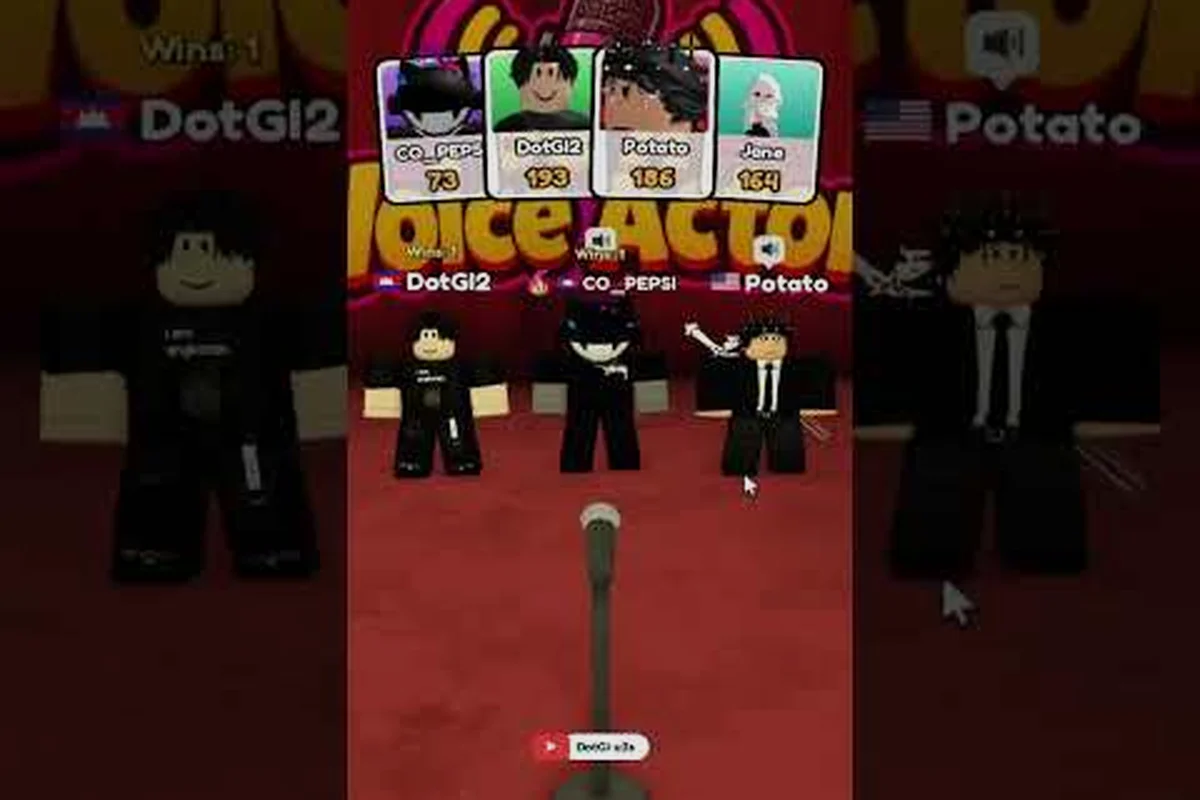
Unggahan gameplay komunitas, termasuk video format langsung dari sesi langsung yang lebih panjang yang direkam oleh Symzrblx, menunjukkan ronde berulang di mana lobi terisi ulang di antara sesi dan skor terakumulasi sepanjang satu sesi penuh. Menonton satu ronde penuh berjalan membantu pemain memahami seperti apa perilaku audio normal, yang memudahkan untuk melihat ketika klien mereka sendiri menyimpang dari pola yang diharapkan.
Grup resmi Roblox untuk Be A Voice Actor adalah satu-satunya saluran komunitas pengembang, dengan sekitar 9.000 anggota dan tanpa akun Discord atau X. Dinding grup adalah tempat pengumuman pembaruan muncul, dan pemain yang ingin informasi patch awal mengikuti dinding itu daripada umpan sosial. Jika bug suara memengaruhi perangkat atau platform tertentu, dinding grup adalah tempat pertama pengembang memposting solusi sementara.
Bergabung Kembali dan Penyegaran Server
Server yang basi dapat menahan sesi audio yang rusak bahkan ketika semua pengaturan sisi klien benar. Meninggalkan pengalaman dan bergabung kembali ke lobi baru memaksa server untuk membangun ulang saluran suara, yang membersihkan masalah sementara yang tidak dapat diperbaiki oleh pemeriksaan pengaturan. Karena gim membatasi server pada 7 pemain, lobi baru biasanya tersedia dalam beberapa detik setelah keluar.
Perbaikan voice chat be a voice actor yang melibatkan bergabung kembali bekerja paling baik ketika dikombinasikan dengan restart klien penuh. Menutup aplikasi Roblox atau tab browser membersihkan status izin yang di-cache, dan peluncuran berikutnya menjalankan ulang jabat tangan mikrofon dari awal. Pemain yang hanya bergabung kembali tanpa restart terkadang membawa status rusak ke lobi baru.
Pembaruan Platform dan Masalah yang Diketahui
Roblox mendorong pembaruan platform dengan jadwal bergulir, dan regresi voice chat dapat muncul setelah pembaruan bahkan ketika tidak ada yang berubah di sisi pemain. Pembaruan terbaru gim mendarat pada 2026-09-18, dan pengembang menandai versi konten dengan tag seperti [UPD 2] di nama daftar. Memeriksa dinding grup setelah pembaruan platform adalah cara tercepat untuk mengonfirmasi apakah masalah suara tersebar luas atau terisolasi pada satu akun.
Panduan pemula be a voice actor membahas penilaian dan struktur ronde secara detail, tetapi lapisan suara di bawah struktur itu harus berfungsi sebelum strategi apa pun berarti. Pemain yang tidak dapat didengar tidak dapat mencetak skor, terlepas dari seberapa baik mereka memahami kartu prompt atau kriteria penilaian.
Pertanyaan yang Sering Diajukan
Mengapa tidak ada yang bisa mendengar saya di Be A Voice Actor meskipun mikrofon saya berfungsi di gim lain?
Penyebab paling mungkin adalah verifikasi usia Roblox yang belum selesai atau tombol voice chat yang dinonaktifkan. Be A Voice Actor memerlukan voice chat platform, dan gim tidak dapat menimpa blokir tingkat platform. Selesaikan verifikasi di pengaturan Privasi, lalu aktifkan tombol suara dan uji cincin hijau.
Apakah Be A Voice Actor berfungsi tanpa voice chat Roblox diaktifkan?
Tidak. Halaman resmi gim menyatakan bahwa Voice Chat wajib untuk berkompetisi, jadi pemain tanpa akses suara platform dapat bergabung dengan lobi tetapi tidak dapat berpartisipasi dalam ronde penilaian. Pengalaman ini menegakkan persyaratan ini di tingkat gim, dan tidak ada fallback obrolan teks untuk prompt akting suara.
Bagaimana cara mengaktifkan voice chat untuk anak saya di Be A Voice Actor?
Orang tua harus menyetujui akses suara melalui dasbor orang tua yang terikat ke akun keluarga. Pengaturan akun anak sendiri tidak dapat menimpa kontrol orang tua, dan Roblox menerapkan default yang lebih ketat pada akun di bawah 13 tahun. Uji pengaturan di lobi pribadi 7 pemain sebelum bergabung dengan ronde publik.
Mengapa cincin suara hijau muncul tetapi pemain lain tetap tidak bisa mendengar saya?
Cincin hijau mengonfirmasi mikrofon Anda mentransmisikan ke Roblox, tetapi perangkat input yang salah mungkin dipilih. Buka pengaturan Roblox dan periksa dropdown perangkat input untuk memastikan mikrofon yang Anda maksud dipilih. Mikrofon webcam atau headset yang terputus dapat membajak input dan menyebabkan audio satu arah.
Apakah penangguhan voice chat dapat memengaruhi Be A Voice Actor secara khusus?
Ya. Penangguhan suara tingkat platform menonaktifkan transmisi di seluruh pengalaman Roblox, termasuk Be A Voice Actor. Periksa status akun Anda untuk pemberitahuan moderasi apa pun, dan tinjau panduan penangguhan untuk detail penegakan dan proses banding sebelum memecahkan masalah lebih lanjut.