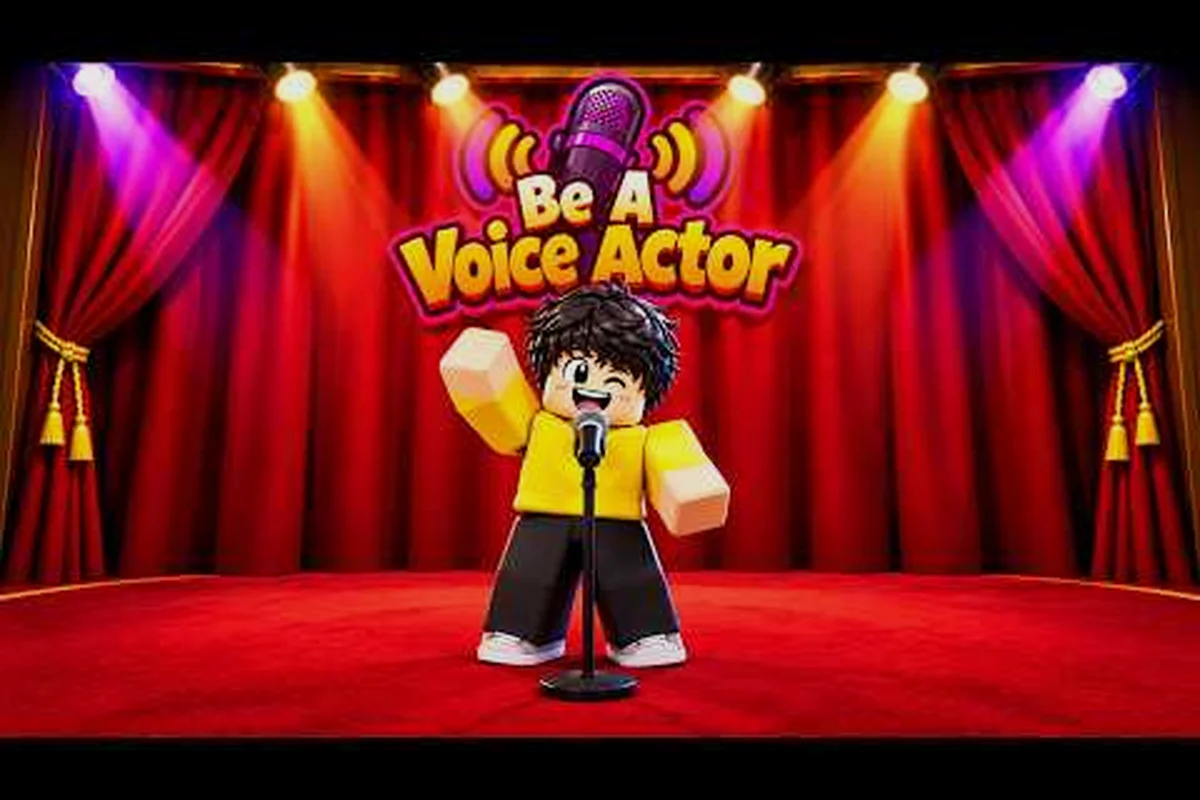
Membuat Be A Voice Actor berfungsi di PC membutuhkan lebih dari sekadar bergabung ke server, karena voice chat Roblox bergantung pada verifikasi akun, izin perangkat, dan perutean audio spesifik platform. Halaman resmi game tersebut mengonfirmasi bahwa Voice Chat wajib digunakan untuk bertanding, yang berarti mikrofon yang salah konfigurasi atau akun yang belum terverifikasi akan mengunci Anda sepenuhnya dari ronde penilaian. Panduan ini menguraikan jalur pengaturan PC yang tepat, membandingkan perilaku konsol di Xbox dan PlayStation, serta menjelaskan aturan moderasi yang dapat memicu roblox voice chat ban.
Menurut halaman pengalaman Be A Voice Actor di Roblox, game ini mengharuskan pemain PC memiliki mikrofon yang berfungsi dan fitur suara spasial Roblox diaktifkan sebelum mereka dapat mengikuti audisi peran atau menggunakan voice chat di dalam game.
Memahami Persyaratan Roblox Voice Chat PC
Sebelum Anda dapat menirukan suara populer dan mengejar skor tertinggi di Be A Voice Actor, akun Roblox Anda harus lolos verifikasi suara platform. Listing resmi Roblox menyatakan bahwa voice chat wajib digunakan untuk bertanding, sehingga pemain mana pun yang belum menyelesaikan verifikasi tidak dapat mengikuti ronde penilaian. Di PC, alur verifikasi ini sepenuhnya berada di dalam pengaturan akun Roblox, bukan di dalam pengalaman itu sendiri, itulah sebabnya banyak pemain membuka game, melihat lobi yang sunyi, dan mengira mikrofon mereka rusak.
Persyaratan inti untuk akses roblox voice chat pc sebenarnya sederhana tetapi mudah terlewat. Pertama, akun Anda memerlukan alamat email dan nomor telepon yang terverifikasi. Kedua, Anda harus terverifikasi usia, yang biasanya memerlukan kartu identitas yang dikeluarkan pemerintah di wilayah yang didukung. Ketiga, tombol voice chat harus diaktifkan di pengaturan privasi. Keempat, pengaturan privasi mikrofon Windows Anda harus mengizinkan aplikasi desktop mengakses perangkat input, karena Roblox berjalan sebagai aplikasi desktop, bukan alat khusus browser.
| Persyaratan | Tempat Memeriksa | Titik Kegagalan Umum |
|---|---|---|
| Email terverifikasi | Pengaturan akun Roblox | Tautan verifikasi kedaluwarsa atau masuk ke spam |
| Telepon terverifikasi | Pengaturan akun Roblox | Kode negara salah dimasukkan |
| Verifikasi usia | Portal identitas Roblox | Foto KTP buram atau wilayah tidak didukung |
| Tombol voice chat | Pengaturan privasi | Tombol tersembunyi sampai verifikasi usia lolos |
| Akses mikrofon Windows | Pengaturan Windows > Privasi > Mikrofon | Akses aplikasi desktop dinonaktifkan secara global |
Lapisan izin mikrofon Windows adalah pembunuh senyap yang paling sering terjadi bagi pemain PC. Bahkan ketika Roblox menampilkan ikon mikrofon hijau, Windows dapat memblokir aliran audio sebenarnya jika sakelar "Biarkan aplikasi desktop mengakses mikrofon Anda" dalam keadaan mati. Laporan komunitas secara konsisten menunjuk pengaturan ini sebagai perbaikan pertama yang harus dicoba ketika suara Anda berfungsi di Discord tetapi tidak di dalam Be A Voice Actor.
Konfigurasi Perangkat Input dan Output PC
Roblox tidak menyediakan pemilih perangkat audio khusus di dalam sebagian besar pengalaman, yang berarti Be A Voice Actor mewarisi perangkat input dan output apa pun yang ditetapkan Windows sebagai default. Pilihan desain ini menciptakan pola kegagalan yang umum: pemain mencolokkan headset USB, bergabung ke ronde, dan mendengar audio game melalui speaker sementara mikrofon mereka tetap mati karena Windows masih merutekan input melalui webcam atau mikrofon bawaan laptop.
Urutan pengaturan yang benar dimulai sebelum meluncurkan Roblox. Buka pengaturan Suara Windows, lalu tetapkan headset Anda sebagai perangkat output default sekaligus perangkat input default. Selanjutnya, buka Panel Kontrol Suara klasik, nonaktifkan semua perangkat perekaman yang tidak digunakan, dan tetapkan mikrofon headset Anda sebagai perangkat komunikasi default. Langkah kedua ini penting karena Roblox menggunakan perangkat komunikasi Windows untuk voice chat di banyak build, dan membiarkan mikrofon webcam sebagai perangkat komunikasi default menyebabkan kebingungan lobi sunyi persis seperti yang dilaporkan pemain di forum komunitas.
| Jenis Perangkat | Pengaturan yang Disarankan | Mengapa Penting |
|---|---|---|
| Mikrofon headset | Perangkat komunikasi default | Roblox merutekan suara melalui saluran ini |
| Mikrofon webcam | Dinonaktifkan | Mencegah konflik input dan gema |
| Stereo mix | Dinonaktifkan | Menghilangkan kebocoran audio latar |
| Output headset | Perangkat default | Menjaga audio game dan suara tetap bersama |
| Tingkat sampel | 48.000 Hz | Cocok dengan pipeline pemrosesan suara Roblox |
Setelah mengonfigurasi Windows, luncurkan Roblox dan periksa indikator suara di dalam pengalaman. Di Be A Voice Actor, avatar Anda seharusnya menampilkan animasi berbicara saat Anda bicara, dan pemain lain seharusnya mengonfirmasi bahwa mereka dapat mendengar Anda selama fase lobi. Jika indikator tetap gelap, panduan perbaikan voice chat mencakup alur pemecahan masalah langkah demi langkah untuk lobi sunyi, masalah gema, dan pengaturan ulang izin mikrofon.
Dukungan Konsol: Perbedaan Xbox dan PlayStation
Dukungan roblox voice chat console berbeda secara signifikan antara Xbox dan PlayStation, dan memahami perbedaan ini mencegah waktu pengaturan yang terbuang. Di Xbox, voice chat Roblox menggunakan perutean party dan mikrofon bawaan konsol, yang berarti Anda memerlukan headset yang terhubung ke controller atau perangkat audio USB yang dikenali oleh sistem Xbox. Versi Xbox tidak mendukung push-to-talk berbasis keyboard, sehingga mikrofon Anda selalu aktif selama ronde kecuali Anda membisukan diri melalui menu cepat konsol.
Dukungan PlayStation mengikuti pola serupa tetapi menambahkan lapisan izin ekstra. Perangkat lunak sistem PlayStation meminta izin akses mikrofon saat pertama kali Roblox diluncurkan, dan menolak permintaan tersebut secara diam-diam memblokir voice chat bahkan ketika akun Roblox Anda sepenuhnya terverifikasi. Pemain yang melewatkan dialog izin awal sering kali perlu mengatur ulang izin aplikasi melalui menu pengaturan PlayStation sebelum voice chat aktif.
| Platform | Perutean Mikrofon | Push-to-Talk | Persyaratan Verifikasi | Masalah Umum |
|---|---|---|---|---|
| PC | Perangkat default Windows | Tidak tersedia di dalam game | Verifikasi usia Roblox | Blokir privasi Windows |
| Xbox | Headset controller atau USB | Hanya bisu konsol | Verifikasi usia Roblox | Headset tidak ditetapkan ke profil |
| PlayStation | Headset controller atau USB | Hanya bisu konsol | Verifikasi usia Roblox | Izin mikrofon sistem ditolak |
Pengalaman roblox voice chat xbox juga mewarisi pengaturan privasi Xbox Live, yang dapat menimpa pengaturan akun Roblox. Jika profil Xbox Anda membatasi komunikasi dengan non-teman, Anda mungkin tidak mendengar apa pun di Be A Voice Actor meskipun akun Roblox Anda lolos semua pemeriksaan. Demikian pula, sesi roblox voice chat playstation bergantung pada usia akun PlayStation Network dan pengaturan kontrol orang tua, sehingga akun anak dengan pembatasan komunikasi tidak akan mendapatkan akses suara hanya dengan memverifikasi di dalam Roblox.
Aturan Moderasi dan Pemicu Ban
Roblox menegakkan moderasi voice chat melalui kombinasi sistem otomatis dan laporan pengguna, dan Be A Voice Actor tunduk pada aturan platform yang sama seperti setiap pengalaman berkemampuan suara lainnya. Halaman resmi daftar penemuan Roblox untuk game voice chat mengonfirmasi bahwa server berkemampuan suara hanya disajikan kepada akun yang telah lolos verifikasi, tetapi verifikasi tidak memberikan kekebalan dari moderasi. Akun terverifikasi tetap dapat menerima roblox voice chat ban karena melanggar standar komunitas selama ronde penilaian.
Pemicu ban yang paling sering dilaporkan pemain meliputi ujaran kebencian, konten seksual, pelecehan, dan membagikan informasi pribadi. Aturan roblox voice chat juga melarang menghindari ban sebelumnya dengan membuat akun alternatif, dan platform secara aktif menghubungkan akun melalui sidik jari perangkat dan metode pembayaran. Karena Be A Voice Actor memberi penghargaan pada penampilan dramatis dan imitasi, beberapa pemain terdorong ke wilayah yang tidak pantas tanpa menyadari bahwa mikrofon yang sama yang menghasilkan poin juga memberi umpan ke sistem moderasi.
| Jenis Pelanggaran | Konsekuensi Umum | Kemungkinan Banding |
|---|---|---|
| Ujaran kebencian | Penangguhan suara 1-7 hari | Ya, melalui formulir dukungan |
| Konten seksual | 7 hari hingga ban permanen | Terbatas, tergantung kasus |
| Pelecehan | Penangguhan 1-3 hari | Ya, pelanggaran pertama |
| Membagikan info pribadi | Penangguhan segera | Jarang dibatalkan |
| Penghindaran ban | Penghentian akun permanen | Tidak |
Panduan roblox voice chat suspended menjelaskan apa yang terjadi setelah penangguhan, termasuk cara memeriksa status moderasi Anda dan langkah apa yang mungkin memulihkan akses. Memahami aturan sebelum Anda tampil jauh lebih mudah daripada mengajukan banding atas ban setelah ronde berjalan salah, terutama karena sesi Be A Voice Actor direkam dan ditinjau ketika laporan diajukan.
Mengoptimalkan Kualitas Audio untuk Ronde Penilaian
Penilaian di Be A Voice Actor bergantung pada seberapa jelas game dapat menafsirkan penampilan Anda, yang berarti kualitas audio secara langsung memengaruhi posisi papan peringkat Anda. Mikrofon yang keruh, kebisingan latar, atau loop gema dapat membuat imitasi yang sempurna sekalipun terdengar terdistorsi bagi pemain lain dan sistem penilaian. Panduan perbaikan gema membahas masalah spesifik mendengar suara Anda sendiri berputar kembali, yang merupakan salah satu masalah paling mengganggu selama ronde kompetitif.
Mulailah dengan penempatan mikrofon. Jaga mikrofon sekitar dua hingga tiga inci dari mulut Anda dan sedikit di luar sumbu untuk mengurangi letupan plosif. Aktifkan peredam kebisingan di Windows jika lingkungan Anda memiliki kebisingan latar yang konsisten seperti kipas atau ketukan keyboard. Untuk mikrofon USB, atur gain input cukup rendah sehingga penampilan terkeras Anda tidak terpotong, karena distorsi membingungkan algoritma penilaian dan membuat imitasi Anda lebih sulit dikenali.
| Masalah Audio | Kemungkinan Penyebab | Perbaikan |
|---|---|---|
| Loop gema | Output bocor ke mikrofon | Kecilkan volume speaker atau gunakan headphone |
| Distorsi | Gain input terlalu tinggi | Kurangi gain ke puncak -12 dB |
| Dengung latar | Interferensi listrik | Gunakan mikrofon USB atau isolator ground loop |
| Suara teredam | Mikrofon terlalu jauh atau sisi salah | Posisikan 2-3 inci, di luar sumbu |
| Putus mendadak | Manajemen daya USB | Nonaktifkan USB selective suspend |
Halaman resmi game menunjukkan bahwa Be A Voice Actor menyimpan progres, Gem, dan skor secara otomatis antar sesi, sehingga hari audio yang buruk tidak menghapus riwayat Anda. Namun, kualitas audio yang konsisten antar sesi membangun momentum skor yang diandalkan pemain papan peringkat, dan memperbaiki rantai audio PC Anda sekali saja mencegah frustrasi berulang di setiap ronde mendatang.
Panduan Pengaturan Spesifik Platform
Setiap platform memerlukan urutan pengaturan yang sedikit berbeda, dan mengikuti panduan yang salah hanya membuang waktu. Jalur PC dimulai dengan verifikasi akun Roblox, berlanjut melalui konfigurasi perangkat Windows, dan diakhiri dengan tes suara di dalam game. Jalur konsol melewati langkah Windows sepenuhnya tetapi menambahkan pemeriksaan izin tingkat sistem mereka sendiri yang tidak pernah ditemui pemain PC.
Urutan Pengaturan PC
Urutan PC bekerja paling baik ketika diikuti secara berurutan, karena setiap langkah membuka langkah berikutnya. Mulailah dengan memverifikasi email dan nomor telepon akun Roblox Anda, lalu selesaikan verifikasi usia melalui portal identitas. Setelah tombol voice chat muncul di pengaturan privasi, aktifkan dan mulai ulang Roblox. Selanjutnya, konfigurasikan perangkat default Windows seperti yang dijelaskan sebelumnya, lalu luncurkan Be A Voice Actor dan uji mikrofon Anda di lobi sebelum bergabung ke ronde penilaian.
Urutan Pengaturan Xbox
Di Xbox, hubungkan headset Anda ke controller dan tetapkan ke profil Anda melalui menu aksesori Xbox. Periksa pengaturan privasi Xbox Live Anda untuk mengonfirmasi bahwa komunikasi dengan non-teman diizinkan, karena pengaturan ini menimpa izin Roblox. Luncurkan Roblox, verifikasi bahwa indikator suara merespons saat Anda berbicara, lalu bergabung ke Be A Voice Actor dan konfirmasi bahwa pemain lain dapat mendengar Anda selama fase lobi.
Urutan Pengaturan PlayStation
Di PlayStation, hubungkan headset Anda dan terima permintaan izin mikrofon saat Roblox pertama kali diluncurkan. Jika Anda sebelumnya menolak permintaan tersebut, atur ulang izin aplikasi melalui menu pengaturan PlayStation. Konfirmasi bahwa akun PlayStation Network Anda tidak memiliki pembatasan komunikasi, lalu luncurkan Roblox dan uji suara di lobi. Alur roblox voice chat playstation sebenarnya identik dengan Xbox setelah izin sistem dibersihkan.
Pertanyaan yang Sering Diajukan
Mengapa roblox voice chat pc tidak berfungsi meskipun akun saya sudah terverifikasi?
Penyebab paling umum adalah pengaturan privasi mikrofon Windows yang memblokir akses aplikasi desktop. Buka Pengaturan Windows, navigasikan ke Privasi, lalu Mikrofon, dan konfirmasi bahwa "Biarkan aplikasi desktop mengakses mikrofon Anda" diaktifkan. Juga verifikasi bahwa headset Anda ditetapkan sebagai perangkat komunikasi default di Panel Kontrol Suara.
Bisakah saya menggunakan fitur roblox voice chat console tanpa headset?
Tidak, voice chat konsol memerlukan mikrofon yang terhubung. Xbox dan PlayStation tidak mendukung mikrofon bawaan controller untuk voice chat Roblox, sehingga Anda memerlukan headset yang terhubung ke controller atau perangkat audio USB. Konsol merutekan suara melalui lapisan audio sistem, yang hanya aktif ketika mikrofon terdeteksi.
Apa yang memicu roblox voice chat ban selama ronde Be A Voice Actor?
Ujaran kebencian, konten seksual, pelecehan, dan membagikan informasi pribadi adalah pemicu ban utama. Karena Be A Voice Actor mendorong penampilan dramatis, beberapa pemain melewati batas ke wilayah yang tidak pantas tanpa menyadari bahwa sistem moderasi merekam audio suara. Pelanggaran pertama biasanya mengakibatkan penangguhan sementara, sementara pelanggaran berat mengarah pada penghentian permanen.
Apakah roblox voice chat xbox mendukung push-to-talk?
Tidak, Xbox tidak mendukung push-to-talk di voice chat Roblox. Mikrofon Anda tetap aktif selama seluruh ronde kecuali Anda membisukan diri melalui menu cepat konsol. Ini berbeda dari beberapa pengaturan PC di mana pemain menggunakan perangkat lunak eksternal untuk push-to-talk, meskipun Roblox sendiri tidak menawarkan fitur tersebut di platform mana pun.
Bagaimana cara memperbaiki gema di Be A Voice Actor di PC?
Gema terjadi ketika mikrofon Anda menangkap audio dari speaker Anda. Gunakan headphone alih-alih speaker, kecilkan volume output Anda, dan aktifkan peredam kebisingan di Windows. Jika gema tetap ada, periksa bahwa stereo mix dinonaktifkan di perangkat perekaman Anda, karena stereo mix merutekan audio sistem kembali ke saluran mikrofon.