
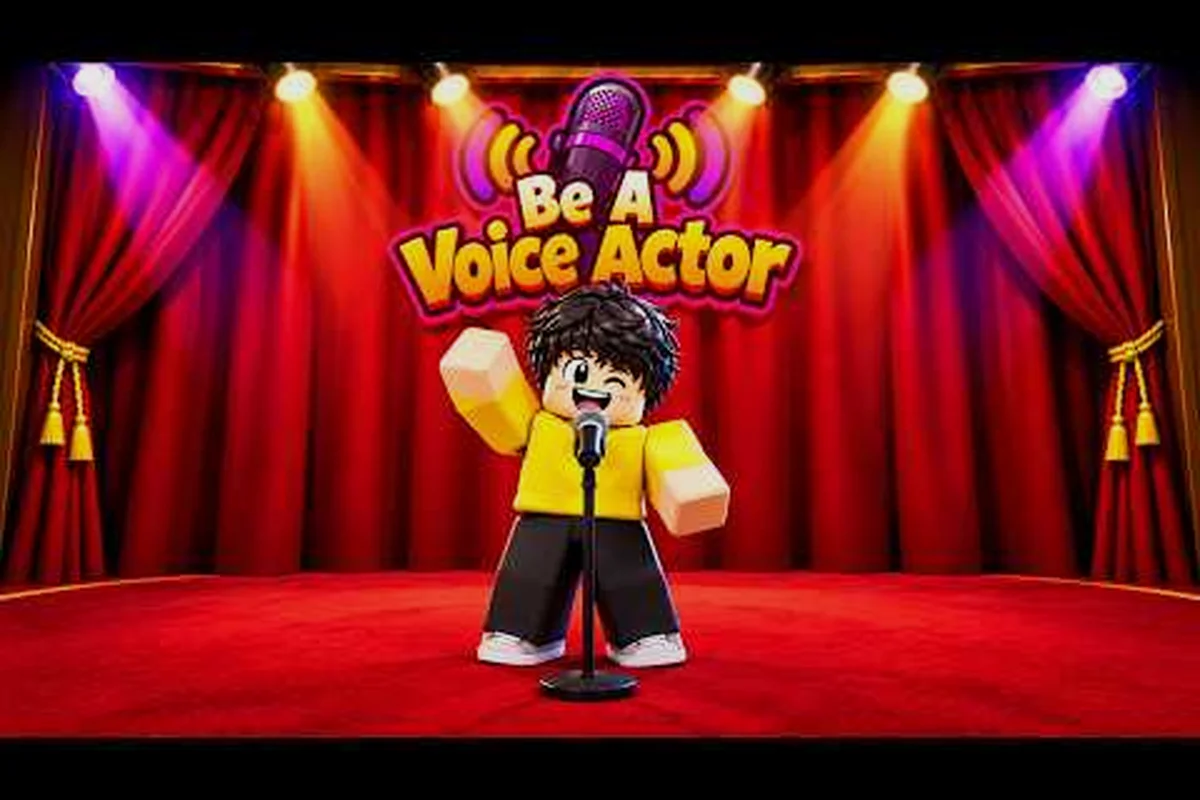
El retraso del chat de voz en Be A Voice Actor convierte una ronda de audición de ritmo rápido en un frustrante juego de adivinanzas, porque tu interpretación llega después de que se cierre la ventana de votación o se corta por completo durante la fase de reproducción. Esta guía explica una solución práctica de latencia en Be A Voice Actor que aborda los dos puntos de fallo más comunes: la verificación de voz a nivel de plataforma y los ajustes de red específicos del dispositivo. Aprenderás a estabilizar tu audio en móvil y consola, a evitar los errores de principiante que empeoran la latencia y a volver a realizar rondas limpias.
Por qué ocurre el retraso del chat de voz en Be A Voice Actor
La mayoría de los jugadores asume que una solución de latencia en Be A Voice Actor comienza dentro de la propia experiencia, pero la condición bloqueante suele estar un nivel por encima del juego. Roblox sirve las experiencias de chat de voz a través de su propia superficie de descubrimiento, y los servidores con voz habilitada solo son accesibles para cuentas que han superado la verificación de voz de la plataforma. Cuando Be A Voice Actor muestra un interruptor de voz atenuado o ausente, el problema casi siempre está relacionado con la configuración de edad de la cuenta, el estado de verificación, la compatibilidad del dispositivo o el despliegue regional, en lugar de un ajuste roto dentro del juego.
La página oficial de disponibilidad del chat de voz de Roblox confirma que las experiencias con voz habilitada son un despliegue de plataforma, no un interruptor por juego. Eso significa que la resolución de problemas comienza en la configuración de tu cuenta de Roblox y solo termina dentro de la experiencia después de haber descartado las restricciones a nivel de cuenta. Los informes de la comunidad describen sistemáticamente el mismo patrón: un jugador se une a una sala, ve el accesorio de micrófono en el escenario, pero su audio nunca se transmite o llega con un retraso notable que arruina el flujo de la ronda.
La verificación de la plataforma como primera barrera
Antes de que cualquier ajuste de red importe, tu cuenta debe superar la verificación de voz de Roblox. El proceso requiere un documento de identidad emitido por el gobierno o un método de verificación compatible vinculado a la edad de tu cuenta. Los jugadores que se saltan este paso suelen asumir que el juego está roto, cuando en realidad la plataforma no ha concedido a su cuenta acceso a los servidores con voz habilitada en absoluto.
El estado de verificación no es visible dentro de Be A Voice Actor en sí. Debes comprobar la configuración de tu cuenta de Roblox en las secciones de privacidad y chat de voz. Si la opción de chat de voz está atenuada allí, ningún ajuste dentro del juego solucionará la latencia, porque tu cliente no está autorizado a transmitir audio en primer lugar.
| Factor de verificación | Qué controla | Concepto erróneo común |
|---|---|---|
| Configuración de edad de la cuenta | Si el chat de voz aparece en absoluto | Los jugadores piensan que el juego oculta el interruptor |
| Estado de verificación de identidad | Permiso de transmisión en servidores de voz | Los jugadores asumen que una reinstalación lo soluciona |
| Acceso al micrófono del dispositivo | Captura de audio local antes de la red | Los jugadores pasan por alto los permisos a nivel del sistema operativo |
| Despliegue regional | Disponibilidad del servidor en tu zona | Los jugadores culpan al desarrollador |
Cómo se diferencia la latencia de un bloqueo total de voz
Un bloqueo total de voz significa que tu micrófono nunca se activa, mientras que la latencia significa que tu audio se transmite pero llega demasiado tarde para importar. La distinción importa porque las soluciones son diferentes. Un bloqueo total suele apuntar a problemas de verificación o permisos, mientras que la latencia apunta al enrutamiento de red, la limitación térmica del dispositivo o la interferencia de aplicaciones en segundo plano en móvil.
Los jugadores en dispositivos móviles informan de que la latencia aumenta cuando el dispositivo se calienta durante sesiones largas, porque el sistema operativo limita la CPU y retrasa el procesamiento de paquetes de audio. Los jugadores de consola ven un patrón diferente: la latencia a menudo se correlaciona con la congestión de la red inalámbrica o las restricciones de tipo NAT que ralentizan el enrutamiento de audio entre pares.
Soluciones de latencia específicas para móvil en Be A Voice Actor
La guía móvil de Be A Voice Actor comienza con la comprensión de que los teléfonos manejan el audio de manera diferente a los ordenadores de sobremesa. Los sistemas operativos móviles gestionan agresivamente los procesos en segundo plano, y el chat de voz de Roblox compite con todas las demás aplicaciones por el acceso al micrófono y la prioridad de red. Unos pocos ajustes específicos pueden reducir la latencia significativamente sin requerir ningún cambio dentro del juego.
Prioridad de red y gestión de aplicaciones en segundo plano
Cierra todas las aplicaciones en segundo plano antes de iniciar Be A Voice Actor en móvil. Las aplicaciones de redes sociales, los servicios de streaming e incluso los clientes de mensajería se activan periódicamente para comprobar actualizaciones, y cada activación compite por el ancho de banda de red y los ciclos de CPU. Las pruebas de la comunidad muestran que cerrar aplicaciones en segundo plano puede reducir la latencia de voz en un margen notable en teléfonos de gama media, aunque las mejoras exactas varían según el dispositivo.
Cambia a una red Wi-Fi de 5 GHz si tu router lo admite. La banda de 2,4 GHz está más congestionada porque transporta desde dispositivos domésticos inteligentes hasta interferencias Bluetooth, y esa congestión se traduce directamente en paquetes de audio retrasados. Si debes usar datos móviles, colócate donde la intensidad de la señal sea estable, porque una señal fluctuante hace que el teléfono renegocie repetidamente su conexión.
| Ajuste móvil | Impacto esperado | Dificultad |
|---|---|---|
| Cerrar aplicaciones en segundo plano | Reducción moderada de latencia | Fácil |
| Cambiar a Wi-Fi de 5 GHz | Reducción alta de latencia | Fácil |
| Desactivar Bluetooth durante el juego | Reducción baja a moderada | Fácil |
| Activar el modo de rendimiento | Reducción moderada en dispositivos compatibles | Media |
| Reducir la calidad gráfica del juego | Reducción baja, ayuda con la limitación térmica | Fácil |
Limitación térmica y duración de la sesión
Las sesiones largas en móvil hacen que el dispositivo se caliente, y la limitación térmica es una de las causas más pasadas por alto de la latencia de voz. Cuando el procesador reduce su velocidad para gestionar el calor, la codificación de audio y el procesamiento de paquetes de red se ralentizan, lo que introduce retraso incluso en una conexión rápida. Tomar descansos cortos entre rondas permite que el dispositivo se enfríe y restaura la velocidad normal de procesamiento de audio.
Quitar la funda del teléfono durante el juego también ayuda a la disipación del calor, especialmente en dispositivos con refrigeración pasiva. Los jugadores que transmiten o graban sus sesiones mientras juegan a Be A Voice Actor en móvil agravan la carga térmica, por lo que desactivar la grabación de pantalla durante las rondas críticas de voz es un paso práctico de reducción de latencia.
Soluciones de latencia específicas para consola en Be A Voice Actor
La guía de consola de Be A Voice Actor aborda un conjunto diferente de limitaciones. Las consolas tienen hardware fijo y menos interferencia de procesos en segundo plano que el móvil, pero a menudo se sitúan más lejos del router y se conectan a través de redes inalámbricas que introducen su propia latencia. El tipo NAT y la interferencia inalámbrica son los dos factores específicos de consola más importantes.
Tipo NAT e interferencia inalámbrica
El chat de voz de consola en Roblox depende del enrutamiento de audio entre pares, lo que significa que tu tipo NAT afecta directamente a la rapidez con la que los paquetes de audio llegan a otros jugadores. Un tipo NAT estricto o moderado obliga al audio a pasar por servidores de retransmisión, añadiendo latencia que las conexiones NAT abiertas evitan. Comprobar la configuración de red de tu consola y activar UPnP en tu router puede cambiar el tipo NAT de estricto a abierto, lo que los informes de la comunidad vinculan sistemáticamente con una menor latencia de voz.
La interferencia inalámbrica es el segundo factor importante de consola. Las consolas colocadas dentro de muebles de entretenimiento suelen estar rodeadas de otros dispositivos inalámbricos, y la obstrucción física del propio mueble debilita la señal. Mover la consola a una posición abierta o cambiar a una conexión Ethernet por cable elimina tanto la interferencia como la variable de intensidad de señal por completo.
| Factor de consola | Impacto en la latencia | Prioridad de solución |
|---|---|---|
| Tipo NAT estricto | Alto: obliga al enrutamiento por retransmisión | Alta |
| Obstrucción de la señal inalámbrica | Moderado a alto | Alta |
| Descargas en segundo plano | Moderado: compite por el ancho de banda | Media |
| Configuración QoS del router | Bajo a moderado: desprioriza la voz | Media |
| Actualizaciones de firmware pendientes | Bajo: raro pero posible | Baja |
Conexiones por cable y QoS del router
Una conexión Ethernet por cable es la solución de latencia de consola más eficaz porque elimina la interferencia inalámbrica y la fluctuación de señal por completo. Si tender un cable no es práctico, colocar la consola con una línea de visión despejada hacia el router y lejos de otros dispositivos electrónicos proporciona la mayor parte del beneficio.
La configuración de Calidad de Servicio del router también puede ayudar cuando otros dispositivos de la red están transmitiendo o descargando. Priorizar el tráfico de la consola o los puertos de voz de Roblox reduce la posibilidad de que una descarga en segundo plano en otro dispositivo aumente tu latencia a mitad de ronda. La configuración QoS específica varía según el fabricante del router, pero la mayoría de los routers modernos incluyen un ajuste preestablecido de priorización para juegos o medios.
Errores de principiante que empeoran la latencia
La lista de errores de principiante a evitar en Be A Voice Actor no trata sobre redes avanzadas, sino sobre los hábitos simples que los jugadores adoptan sin darse cuenta de que están saboteando su propio audio. Evitar estos errores a menudo ofrece más mejora de latencia que cualquier solución técnica individual, porque se acumulan con cada ronda que juegas.
Error uno: ignorar la verificación de la plataforma hasta mitad de ronda
El error de principiante más común es unirse a una sala, descubrir que el interruptor de voz está atenuado y luego pasar toda la ronda intentando solucionarlo desde dentro del juego. La verificación de la plataforma no se puede completar a mitad de sesión, y ningún ajuste dentro del juego la anula. Comprobar el estado de verificación antes de unirse evita la frustración de una ronda desperdiciada y te permite centrarte en el rendimiento en lugar de en la resolución de problemas.
Error dos: jugar en modo de ahorro de batería
Los jugadores móviles activan con frecuencia el modo de ahorro de batería para alargar la duración de la sesión, pero ese modo limita agresivamente la actividad de red en segundo plano y el rendimiento de la CPU. El chat de voz es exactamente el tipo de proceso en segundo plano que el ahorro de batería desprioriza, por lo que el modo aumenta directamente la latencia. Desactivar el ahorro de batería durante las sesiones de Be A Voice Actor es una mejora de latencia gratuita e inmediata.
Error tres: usar dispositivos de audio Bluetooth
Los auriculares Bluetooth introducen su propio retraso de procesamiento de audio, que se suma a la latencia de red. El retraso es pequeño en términos absolutos pero perceptible en un juego donde el tiempo determina si tu frase llega antes de que se cierre la ventana de votación. Los auriculares con cable o el altavoz integrado del dispositivo eliminan esta variable por completo.
| Error de principiante | Por qué perjudica | Solución rápida |
|---|---|---|
| Ignorar la verificación de la plataforma | El interruptor de voz permanece atenuado | Verifica antes de unirte |
| Modo de ahorro de batería activado | Desprioriza el audio en segundo plano | Desactívalo durante el juego |
| Dispositivos de audio Bluetooth | Añade retraso de procesamiento local | Usa audio con cable |
| Jugar mientras se carga de forma inalámbrica | Genera calor adicional | Carga antes de la sesión |
| Varios dispositivos en la misma red | Congestiona el ancho de banda | Limita la transmisión simultánea |
Flujo de trabajo práctico de solución de latencia para cualquier plataforma
Un flujo de trabajo estructurado convierte la resolución de problemas dispersa en un proceso repetible. El objetivo es eliminar variables de una en una, comenzando con las soluciones de mayor impacto y pasando a ajustes de menor impacto solo si la latencia persiste. Este enfoque evita el patrón común de cambiar varios ajustes a la vez y no saber cuál ayudó realmente.
Paso uno: verificar el acceso a la plataforma
Antes de tocar cualquier ajuste de red o dispositivo, confirma que tu cuenta de Roblox ha superado la verificación de voz y que el chat de voz aparece como una opción disponible en la configuración de tu cuenta. La página oficial del chat de voz de Roblox explica que las experiencias con voz habilitada solo son accesibles para cuentas verificadas, por lo que este paso descarta la condición bloqueante más común. Si la verificación está incompleta, complétala primero y vuelve a unirte a Be A Voice Actor antes de continuar.
Paso dos: estabilizar la conexión de red
Pásate a una red Wi-Fi de 5 GHz o a una conexión por cable, cierra las aplicaciones en segundo plano y pausa cualquier descarga o transmisión simultánea. Estas tres acciones abordan la mayoría de las fuentes de latencia sin requerir ningún conocimiento técnico. Los informes de la comunidad identifican sistemáticamente la congestión de red y la interferencia de aplicaciones en segundo plano como las principales causas del retraso de voz tanto en móvil como en consola.
Paso tres: eliminar los retrasos de audio locales
Cambia de audio Bluetooth a audio con cable, desactiva el modo de ahorro de batería en móvil y quita la funda del teléfono si el dispositivo se siente caliente. Estos ajustes eliminan los retrasos de procesamiento locales que se suman a la latencia de red. El efecto combinado de eliminar tanto los retrasos locales como los de red suele ser suficiente para restaurar una transmisión de voz limpia y puntual.
Paso cuatro: probar en una sala de baja presión
Después de aplicar las soluciones, únete a una sala con un grupo pequeño y prueba tu sincronización de voz en las rondas iniciales. La guía para principiantes cubre la estructura de las rondas y la puntuación, lo que te ayuda a reconocer si tu audio llega a tiempo para la ventana de votación. Si la latencia persiste, vuelve al paso de verificación de la plataforma, porque los estados de verificación parciales aún pueden restringir la transmisión de voz.
Preguntas Frecuentes
¿Por qué mi chat de voz está atenuado en Be A Voice Actor?
El interruptor atenuado casi siempre significa que tu cuenta de Roblox no ha superado la verificación de voz de la plataforma. Los servidores con voz habilitada solo son accesibles para cuentas verificadas, y la restricción se sitúa a nivel de plataforma en lugar de dentro del juego. Comprueba la configuración de tu cuenta de Roblox para confirmar el estado de verificación antes de solucionar cualquier otra cosa.
¿Una solución de latencia en Be A Voice Actor funciona igual en móvil y consola?
Los principios básicos son idénticos, pero los ajustes específicos difieren. El móvil se beneficia más de cerrar aplicaciones en segundo plano, desactivar el ahorro de batería y cambiar a Wi-Fi de 5 GHz. La consola se beneficia más de mejorar el tipo NAT y usar una conexión por cable. Ambas plataformas mejoran cuando eliminas los retrasos de audio Bluetooth.
¿Cómo sé si mi latencia está relacionada con la red o con el dispositivo?
Prueba con una conexión por cable y sin audio Bluetooth. Si la latencia desaparece, la causa era la congestión de red o el procesamiento de audio local. Si la latencia persiste en una conexión por cable estable, comprueba la limitación térmica en móvil o el tipo NAT en consola. La guía de solución del chat de voz cubre la verificación de la plataforma con más detalle.
¿Puedo solucionar la latencia de voz desde los ajustes de Be A Voice Actor?
No existen ajustes de latencia significativos dentro de la propia experiencia. El juego depende de la infraestructura de voz de la plataforma Roblox, por lo que todas las soluciones efectivas ocurren a nivel de cuenta, dispositivo o red. Los jugadores que pasan rondas buscando un control deslizante de latencia dentro del juego suelen estar pasando por alto un problema de verificación de plataforma o de red.
¿Cuál es la solución única más rápida para el retraso del chat de voz?
Cambiar de una red Wi-Fi congestionada de 2,4 GHz a una red de 5 GHz o Ethernet por cable ofrece la mejora más rápida para la mayoría de los jugadores. El cambio elimina tanto la interferencia inalámbrica como la fluctuación de señal, que son las dos fuentes de latencia a nivel de red más comunes. Cierra las aplicaciones en segundo plano al mismo tiempo para obtener un efecto acumulativo.