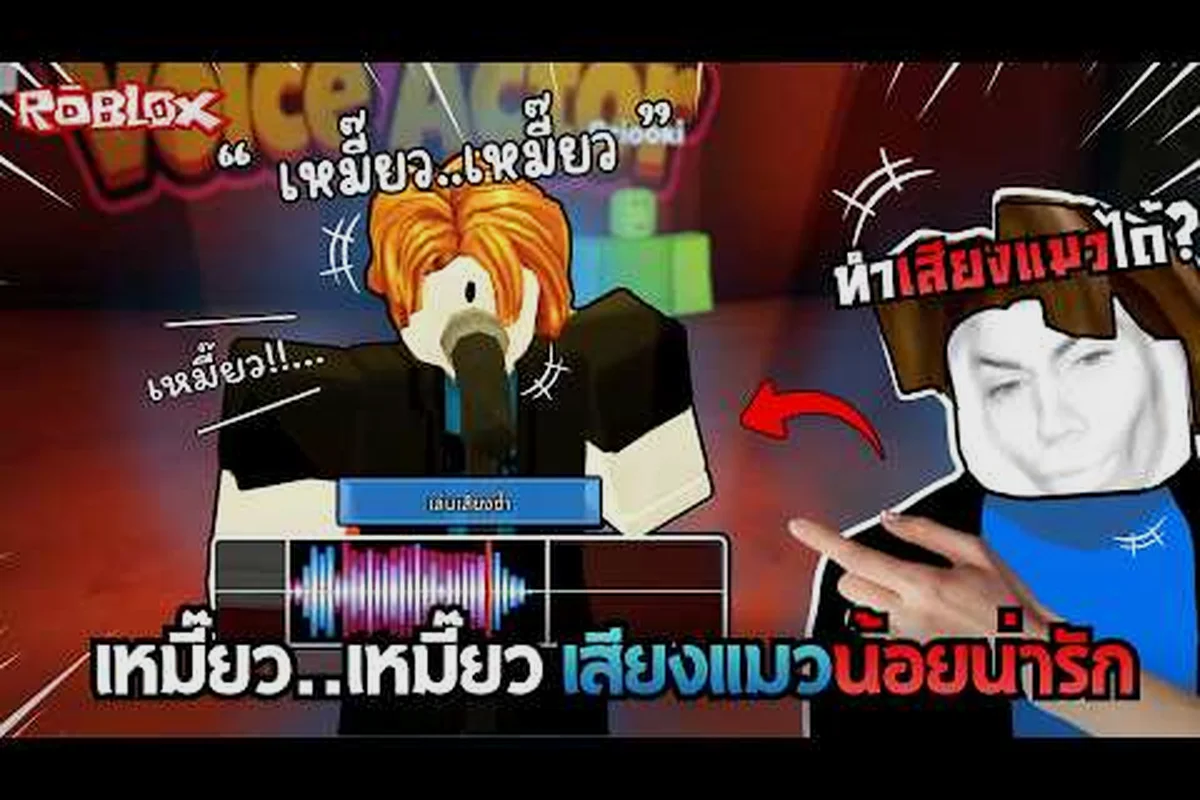
Un aviso de suspensión del chat de voz de Roblox detiene en seco cada ronda de puntuación en Be A Voice Actor, porque la página oficial del juego confirma que la verificación de voz es obligatoria para competir. Los jugadores que ven la pantalla de bloqueo suelen enfrentarse a una de tres causas principales: una marca de moderación, un bloqueo de control parental o una cadena de permisos de micrófono rota. Esta guía recorre cada desencadenante en orden para que puedas restaurar el acceso sin adivinar.
Qué provoca una suspensión del chat de voz
Cuando la plataforma suspende el acceso de voz, el juego en sí no genera el bloqueo. La moderación a nivel de cuenta de Roblox, los controles de privacidad y los permisos del dispositivo se encuentran fuera de la experiencia, lo que significa que la solución casi nunca está dentro de Be A Voice Actor. La página oficial de Roblox indica que el chat de voz es obligatorio para competir, por lo que cualquier suspensión te bloquea inmediatamente el acceso a las rondas de puntuación aunque el resto del juego cargue con normalidad.
El desencadenante más común es una acción de moderación vinculada a audio o texto denunciado. La moderación del chat de voz de Roblox analiza los clips denunciados y puede emitir suspensiones temporales que van desde unas pocas horas hasta varios días. Un segundo desencadenante es la capa de control parental: las cuentas menores de 13 años, o las cuentas con la voz desactivada mediante la configuración familiar, verán el mismo error de tipo suspensión incluso sin ninguna infracción. El tercer desencadenante es técnico, cuando la falta de permiso de micrófono en Windows, Mac o móvil hace que Roblox trate la sesión como no apta para voz.
| Categoría del desencadenante | Duración típica | Dónde comprobar primero | Reversible por el jugador |
|---|---|---|---|
| Acción de moderación | De 1 a 7 días | Notificaciones de la cuenta | Solo mediante apelación |
| Control parental | Hasta que cambie la configuración | Panel de seguridad familiar | Sí, por un padre o tutor |
| Permiso de micrófono | Hasta que se conceda el permiso | Configuración de privacidad del sistema operativo | Sí, de inmediato |
| Falta de verificación de edad | Hasta que se verifique la identidad | Página de identidad de la cuenta | Sí, con documento de identidad |
| Conflicto de audio del dispositivo | Hasta que se reinicie el dispositivo | Panel de control de sonido | Sí, reiniciando |
Los informes de la comunidad muestran de forma consistente que los jugadores que asumen una prohibición por moderación a menudo descubren un problema de permisos más sencillo tras cinco minutos de comprobación. Como el mensaje de error no distingue entre estas causas, recorrer la tabla de arriba abajo ahorra tiempo. La página oficial del juego Be A Voice Actor confirma que el chat de voz es un requisito obligatorio, por lo que restaurarlo es el único camino de vuelta a las rondas competitivas.
Comprobar el estado de moderación del chat de voz de Roblox
La moderación del chat de voz de Roblox deja un rastro documental que es fácil pasar por alto si solo miras dentro del juego. La plataforma envía una notificación a la bandeja de mensajes de la cuenta cada vez que se emite una suspensión de voz, y esa notificación incluye el código de motivo exacto y la duración. Los jugadores que se saltan este paso suelen apelar el problema equivocado, lo que retrasa la recuperación varios días.
Empieza abriendo el sitio web o la aplicación móvil de Roblox y navega hasta la sección de notificaciones. Busca un mensaje titulado con lenguaje de moderación como "Suspensión del chat de voz" o "Acción de cuenta". El cuerpo del mensaje suele indicar la categoría de la regla, la duración de la suspensión y un enlace al portal de apelaciones. Si no existe ninguna notificación, es casi seguro que el bloqueo no es una acción de moderación, y deberías pasar a las comprobaciones de privacidad y permisos.
Leer el código de motivo de la moderación
Cada aviso de moderación incluye un código de motivo que se corresponde con una categoría de regla específica. Entender el código te ayuda a redactar una apelación centrada en lugar de una genérica. La tabla siguiente resume las categorías denunciadas con más frecuencia según los datos de la comunidad.
| Categoría del código de motivo | Desencadenante común | Fuerza de la apelación | Resolución típica |
|---|---|---|---|
| Acoso o intimidación | Clip de voz denunciado | Baja sin contexto | Suspensión confirmada |
| Audio inapropiado | Ruido de fondo marcado | Media | Se acorta en apelación |
| Seguridad de la cuenta | Inicio de sesión en dispositivo nuevo | Alta | Se restaura rápidamente |
| Uso de voz por menores | Discordancia de edad detectada | Media | Requiere verificación de identidad |
| Falso positivo | Error de marcado automático | Alta | Se restaura en 48 horas |
Cuando se produce un falso positivo, la apelación debe indicar claramente que no se infringió ninguna regla y solicitar una revisión manual del clip de audio. La moderación del chat de voz de Roblox depende en parte del escaneo automático, y los informes de la comunidad indican que la música de fondo o varias voces en una misma sala pueden provocar marcados falsos. Si tu aviso de suspensión hace referencia a una marca de tiempo concreta, menciónala en la apelación para acelerar la revisión.
Presentar una apelación eficaz
El proceso de apelaciones funciona mejor cuando aportas detalles específicos y verificables en lugar de declaraciones emocionales. Escribe un párrafo breve que incluya la fecha de la suspensión, el código de motivo y cualquier contexto sobre lo que ocurría en la sala en ese momento. Si estabas jugando a Be A Voice Actor, indica que el juego exige a los jugadores imitar sonidos y voces, lo que puede producir audio inusual que los sistemas automáticos podrían malinterpretar.
Envía la apelación a través del portal de soporte oficial de Roblox enlazado en el aviso de moderación. Los tiempos de respuesta varían, pero los datos de la comunidad sugieren que la mayoría de las apelaciones reciben una primera respuesta en un plazo de 24 a 72 horas. Mientras esperas, no crees una segunda cuenta para eludir la suspensión, porque esa acción provoca una prohibición permanente según las normas de la plataforma.
Solucionar la privacidad del chat de voz de Roblox y la configuración parental
La configuración de privacidad del chat de voz de Roblox bloquea el acceso de voz incluso cuando no existe ninguna acción de moderación. La plataforma vincula el chat de voz a la edad de la cuenta, la verificación de identidad y los controles de seguridad familiar, todos ellos fuera de Be A Voice Actor. Un jugador que puede ver juegos de chat de voz en el descubrimiento pero no puede oír ni hablar suele estar fallando una de estas comprobaciones.
La primera parada es la página de privacidad de la cuenta. Roblox exige a los usuarios verificar su edad con un documento de identidad oficial o un documento compatible antes de desbloquear el chat de voz, y las cuentas que se saltan este paso ven un bloqueo de tipo suspensión. La segunda parada es el panel de control parental, donde un padre o tutor puede haber desactivado el chat de voz por completo o limitarlo solo a amigos. Ambas configuraciones anulan cualquier cosa configurada dentro del juego.
Verificar la edad y la identidad
La configuración parental del chat de voz de Roblox interactúa con el sistema de verificación de edad de formas que confunden a muchos jugadores. Incluso si un padre aprueba el chat de voz, la plataforma sigue exigiendo al titular de la cuenta completar la verificación de identidad si la edad de la cuenta es de 13 años o más. El proceso de verificación pide una foto de un documento de identidad oficial y un selfi, y tarda desde unos minutos hasta unos días en procesarse.
| Paso de verificación | Dónde completarlo | Tiempo necesario | Punto de fallo |
|---|---|---|---|
| Comprobación de edad de la cuenta | Configuración de la cuenta | Inmediato | Fecha de nacimiento incorrecta |
| Carga del documento de identidad | Página de verificación de identidad | 5 minutos | Foto borrosa |
| Coincidencia del selfi | Página de verificación de identidad | 2 minutos | Mala iluminación |
| Revisión de la plataforma | Automática | De minutos a días | Cola manual |
| Activación del interruptor de voz | Configuración de privacidad | Inmediato | Interruptor desactivado |
Una vez completada la verificación, el interruptor del chat de voz aparece en el menú de configuración de privacidad. Si el interruptor no aparece en absoluto, la cuenta no ha superado la verificación y ninguna cantidad de solución de problemas dentro del juego restaurará la voz. La guía de requisitos del chat de voz de Roblox cubre la lista completa del interruptor para los jugadores que necesitan el recorrido paso a paso.
Ajustar los controles parentales
Los padres que gestionan la cuenta de un hijo pueden restringir el chat de voz a través del panel de seguridad familiar sin darse cuenta del impacto en Be A Voice Actor. El juego exige voz para competir, por lo que un bloqueo parental suspende efectivamente al jugador de las rondas de puntuación aunque la cuenta esté en buen estado. Para restaurar el acceso, el padre debe iniciar sesión en su propia cuenta de Roblox, abrir la configuración de privacidad del hijo y cambiar la opción del chat de voz de "Desactivado" o "Amigos" a "Todos" o "Amigos" según el nivel de comodidad.
La privacidad del chat de voz de Roblox también incluye una configuración por experiencia que algunos padres pasan por alto. La plataforma permite a los titulares de cuentas desactivar la voz para juegos específicos, y si Be A Voice Actor fue silenciado previamente por esta vía, el bloqueo persiste hasta que se elimine manualmente. Comprueba la página de permisos específicos de la experiencia y confirma que el juego no está en la lista restringida.
Resolver problemas de permiso de micrófono y configuración de auriculares
Un error de suspensión del chat de voz de Roblox a veces enmascara un simple fallo de permiso del dispositivo. Cuando Roblox no puede acceder al micrófono, trata la sesión como no apta para voz y muestra un mensaje de bloqueo idéntico a una prohibición por moderación. Esta es la categoría más rápida de solucionar, pero solo si compruebas la configuración del sistema operativo antes de reinstalar nada.
Los usuarios de Windows deben abrir la configuración de privacidad y confirmar que el acceso al micrófono está habilitado para las aplicaciones de escritorio. Los usuarios de Mac deben revisar el panel de seguridad y privacidad, mientras que los jugadores móviles deben verificar que la aplicación de Roblox tiene permiso de micrófono en la configuración del dispositivo. Después de conceder el permiso, cierra y vuelve a abrir Roblox por completo para que el nuevo token se registre en la plataforma.
Probar la entrada y salida de los auriculares
Los fallos de configuración de auriculares del chat de voz de Roblox suelen deberse a una discordancia entre los dispositivos de entrada y salida predeterminados. Si Windows enruta el micrófono a una cámara web mientras los auriculares están seleccionados para la salida, Roblox oye silencio y puede marcar la sesión como inactiva en voz. Abre el panel de control de sonido y establece los auriculares como dispositivo de comunicación predeterminado y como dispositivo predeterminado.
| Comprobación de auriculares | Qué verificar | Solución común |
|---|---|---|
| Dispositivo de entrada | El micrófono de los auriculares es el predeterminado | Establecer como dispositivo de comunicación predeterminado |
| Dispositivo de salida | Los altavoces de los auriculares son los predeterminados | Establecer como dispositivo predeterminado |
| Nivel de volumen | Nivel de entrada superior al 50% | Subirlo en la configuración de sonido |
| Modo exclusivo | Ninguna aplicación bloquea el micrófono | Desactivar el control exclusivo |
| Conexión USB | El puerto proporciona alimentación | Cambiar al puerto trasero |
La guía de configuración de micrófono para Be A Voice Actor explica el ajuste de sensibilidad y ruido de fondo que evita marcados de moderación falsos durante las rondas de imitación. Los jugadores que usan auriculares USB también deben probar el dispositivo en otra aplicación, porque unos auriculares que funcionan para el audio del sistema pero fallan en Roblox suelen apuntar a un conflicto de permisos en lugar de hardware roto.
Borrar la caché de audio de Roblox
Cuando los permisos y la configuración del dispositivo son correctos pero la voz sigue fallando, la caché de audio de Roblox puede contener un token obsoleto de una sesión anterior. Borrar la caché obliga al cliente a solicitar acceso fresco al micrófono, lo que resuelve muchos errores de tipo suspensión que aparecen después de una actualización de Windows o de la aplicación. El proceso varía según la plataforma, pero en Windows implica eliminar la carpeta de caché de Roblox con la aplicación cerrada, reiniciar y volver a conceder el permiso de micrófono cuando se solicite.
Los jugadores móviles pueden borrar los datos de la aplicación a través de la configuración del dispositivo, aunque esto también cierra la sesión de la cuenta y requiere un nuevo inicio de sesión. Como el borrado de la caché elimina las preferencias guardadas, vuelve a comprobar la configuración de audio del juego después de reiniciar y confirma que el dispositivo de entrada de voz coincide con los auriculares que planeas usar para la ronda.
Prevenir futuras suspensiones del chat de voz de Roblox
Evitar una suspensión repetida requiere una mezcla de higiene de audio y disciplina de cuenta. La moderación del chat de voz de Roblox marca patrones de comportamiento, no solo clips individuales, por lo que los jugadores que provocan falsos positivos repetidamente se enfrentan a prohibiciones más largas con el tiempo. Los pasos de prevención siguientes reducen la probabilidad de marcados automáticos mientras mantienes tu ventaja competitiva en Be A Voice Actor.
Primero, mantén limpio el audio de fondo durante las rondas. El juego pide a los jugadores imitar sonidos, pero la música alta, varias voces o un televisor de fondo confunden al escáner de moderación y aumentan el riesgo de falsos positivos. Segundo, usa unos auriculares y un micrófono consistentes para que la plataforma vea identificadores de dispositivo estables entre sesiones. Tercero, revisa la guía de solución del chat de voz para conocer los patrones de error específicos de cada plataforma que imitan suspensiones.
| Hábito de prevención | Por qué ayuda | Nivel de esfuerzo |
|---|---|---|
| Espacio de grabación silencioso | Reduce los marcados falsos | Bajo |
| Auriculares consistentes | Perfil de dispositivo estable | Bajo |
| Comprobaciones regulares de permisos | Evita bloqueos | Medio |
| Revisión del panel parental | Detecta cambios de configuración | Bajo |
| Seguimiento del historial de apelaciones | Acelera revisiones futuras | Medio |
Los informes de la comunidad indican que los jugadores que adoptan estos hábitos ven menos acciones de moderación incluso jugando a diario a juegos con mucho uso de voz. Como Be A Voice Actor premia el rango vocal y la precisión de imitación, un entorno de audio limpio también mejora la consistencia de tu puntuación, lo que convierte la prevención en una ventaja competitiva en lugar de solo una medida de seguridad.
Preguntas Frecuentes
¿Cuánto dura una suspensión del chat de voz de Roblox?
La mayoría de las suspensiones por moderación duran entre uno y siete días según el código de motivo y el historial de la cuenta. Los falsos positivos de primera vez suelen resolverse en 48 horas tras una apelación, mientras que las infracciones repetidas pueden extenderse a 14 días o a la eliminación permanente de la voz. Comprueba la bandeja de notificaciones para conocer la duración exacta.
¿Puedo apelar una suspensión del chat de voz en Be A Voice Actor?
Sí, las apelaciones se realizan a través del portal de soporte de Roblox enlazado en el aviso de moderación, no a través del propio juego. Incluye la fecha de la suspensión, el código de motivo y el contexto sobre la ronda de imitación para ayudar a los revisores a entender el audio. Los datos de la comunidad muestran que las apelaciones centradas con marcas de tiempo se resuelven más rápido que las genéricas.
¿Por qué el chat de voz aparece suspendido si no tengo ninguna prohibición?
Un permiso de micrófono faltante, una verificación de edad incompleta o un control parental activado producen el mismo error de tipo suspensión sin ninguna acción de moderación. Comprueba la configuración de privacidad del sistema operativo, la página de identidad de la cuenta y el panel de seguridad familiar en ese orden antes de asumir que existe una prohibición.
¿Be A Voice Actor requiere chat de voz para jugar?
La página oficial de Roblox confirma que el chat de voz es obligatorio para competir en las rondas de puntuación. Los jugadores sin acceso de voz verificado pueden cargar el juego pero no pueden participar en la jugabilidad principal de imitación, lo que hace que restaurar el acceso de voz sea esencial para progresar.
¿Cambiar mis auriculares solucionará un error de chat de voz suspendido?
Solo si la suspensión proviene de un conflicto de dispositivo en lugar de una moderación. Unos auriculares que fallan la comprobación de dispositivo predeterminado o carecen de permiso de micrófono provocan un bloqueo de voz inactiva que parece una prohibición. Prueba los auriculares primero en otra aplicación y luego borra la caché de audio de Roblox si el problema persiste.