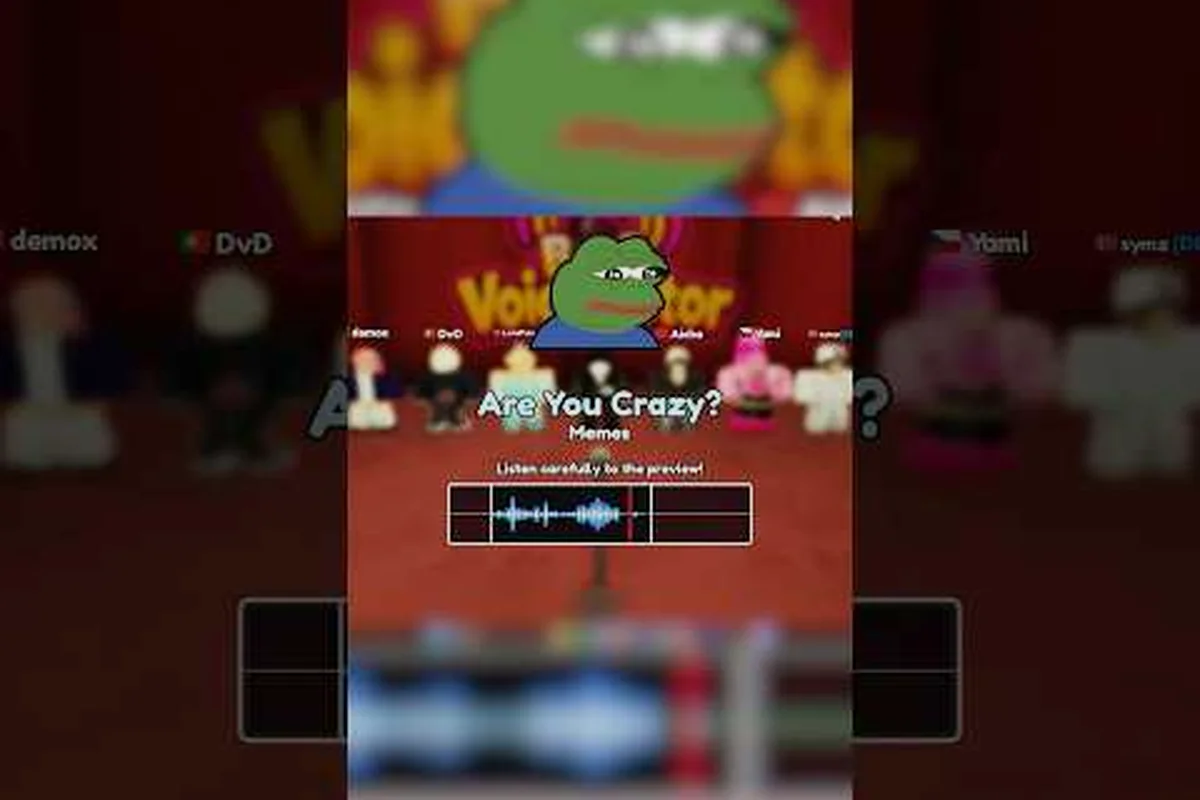
Una solución de eco del chat de voz de Roblox importa más en Be A Voice Actor que en casi cualquier otra experiencia de Roblox porque todo el ciclo de puntuación depende de un audio limpio e inteligible. Cuando tu propia voz se repite a través del lobby, los jueces escuchan mal tu imitación, las puntuaciones bajan y la ronda se vuelve frustrante para todos en el servidor de siete jugadores. La solución rara vez es un solo interruptor; normalmente es una combinación de disciplina con pulsar para hablar, silenciado selectivo de jugadores y ajustes de audio a nivel de plataforma que detienen el bucle de retroalimentación antes de que llegue al micrófono.
Por qué ocurre el eco en los lobbies de Be A Voice Actor
El eco en el chat de voz casi siempre comienza con un micrófono abierto captando el sonido de los altavoces de otro jugador. Debido a que Be A Voice Actor se ejecuta en lobbies compactos con un tamaño máximo de servidor de siete jugadores, la distancia física entre un altavoz y un micrófono cercano suele ser de solo unos pocos metros, lo que hace que la fuga acústica sea mucho más probable que en juegos más grandes y dispersos. La experiencia requiere chat de voz para competir, por lo que cada participante está transmitiendo simultáneamente durante las ventanas de evaluación, y ese audio superpuesto crea las condiciones exactas donde una solución de eco del chat de voz de Roblox se vuelve necesaria.
El desencadenante más común es un jugador que usa altavoces de portátil o una salida de audio de TV mientras su micrófono permanece sin silenciar. Su micrófono captura el audio del juego, incluidas las voces de otros jugadores, y lo retransmite con un ligero retraso. Esa señal retrasada llega a los oídos del hablante original como un eco, y el ciclo se repite hasta que alguien silencia o cambia a auriculares. Los informes de la comunidad identifican consistentemente la fuga de altavoces como la causa principal, seguida de ajustes de sensibilidad del micrófono demasiado altos y mejoras de audio de la plataforma que reintroducen sonido procesado en la corriente de captura.
| Fuente del eco | Síntoma típico | Solución más rápida |
|---|---|---|
| Fuga de altavoces al micrófono abierto | Repetición retrasada de tu propia voz | Cambia a auriculares o activa pulsar para hablar |
| Sensibilidad alta del micrófono | Ruido de sala y clics de teclado transmitidos | Baja la ganancia de entrada en los ajustes de Roblox |
| Mejora de audio de la plataforma | Tono de voz metálico o duplicado | Desactiva los efectos de audio de Windows/consola |
| Múltiples dispositivos capturando la misma sala | Eco en capas con retraso variable | Silencia los dispositivos no usados en los ajustes del sistema |
La tabla anterior resume las cuatro fuentes de eco más frecuentemente reportadas en experiencias de chat de voz, basadas en hilos de resolución de problemas de jugadores y pruebas de la comunidad. Cada fuente requiere una intervención diferente, por lo que no existe un único botón de "desactivar eco". La solución de eco del chat de voz de Roblox que necesitas depende de si el eco se origina en tu lado o en el de otro jugador en el lobby.
Cómo el ciclo de puntuación amplifica los problemas de eco
Be A Voice Actor otorga puntos según la precisión con la que los jueces y otros jugadores interpretan tu imitación vocal. Cuando el eco distorsiona tu interpretación, el algoritmo de puntuación escucha una versión distorsionada de tu actuación, y la puntuación resultante refleja esa degradación. La página oficial del juego en Roblox confirma que el chat de voz es obligatorio para competir, lo que significa que no hay alternativa de chat de texto para los jugadores que no pueden resolver sus problemas de audio.
El tamaño máximo de servidor de siete jugadores en realidad juega en contra de la resolución del eco porque cada micrófono abierto adicional aumenta la probabilidad de un bucle de retroalimentación. En un lobby lleno, otros seis jugadores están potencialmente transmitiendo audio que tu micrófono puede capturar. Si incluso dos de esos jugadores están usando altavoces en lugar de auriculares, el eco se agrava rápidamente y afecta la calidad de audio del chat de voz de Roblox de todos, no solo la experiencia del usuario de altavoces.
Pulsar para hablar como la solución principal de eco del chat de voz de Roblox
Activar pulsar para hablar en el chat de voz de Roblox es la intervención más efectiva para eliminar el eco porque elimina por completo la condición de micrófono abierto. Cuando pulsar para hablar está activo, tu micrófono solo transmite mientras mantienes presionada la tecla o botón designado, lo que significa que no puede capturar pasivamente la fuga de altavoces de otros jugadores durante sus turnos. Esto es especialmente valioso en Be A Voice Actor porque el juego ya estructura las rondas en torno a ventanas de actuación discretas, por lo que naturalmente sabes cuándo activar tu micrófono.
La contrapartida es el tiempo de reacción. Mantener presionada una tecla mientras también te concentras en tu actuación vocal añade una pequeña carga cognitiva, y los jugadores más nuevos a veces olvidan presionar el botón antes de comenzar su imitación. Sin embargo, la mejora en la calidad de audio del chat de voz de Roblox es lo suficientemente dramática como para que la mayoría de los jugadores competitivos consideren pulsar para hablar obligatorio. La guía de configuración del chat de voz cubre los pasos a nivel de plataforma para activar esta función en todos los dispositivos.
| Ajuste de pulsar para hablar | Ideal para | Inconveniente |
|---|---|---|
| Tecla del teclado (PC) | Respuesta más rápida durante las rondas de puntuación | Requiere coordinación de manos mientras actúas |
| Botón lateral del ratón | Movimiento mínimo de la mano | No disponible en todos los ratones |
| Botón del mando | Paridad entre consola y móvil | Puede entrar en conflicto con las acciones del juego |
| Siempre desactivado (micrófono abierto) | Actuación con manos libres | Alto riesgo de eco en salas compartidas |
Configurar pulsar para hablar en diferentes plataformas
En PC, el cliente de Roblox expone pulsar para hablar a través del menú de ajustes dentro de la experiencia, pero la ubicación exacta varía según la versión del juego. Los jugadores informan que el interruptor aparece bajo la sección de voz una vez que el chat de voz está verificado y activo. En móvil, pulsar para hablar normalmente se asigna a un control de mantener presionado que aparece durante las sesiones de voz activas, mientras que los jugadores de consola a menudo dependen de una asignación de botón del mando que debe configurarse antes de unirse a un lobby.
La clave para hacer que pulsar para hablar funcione en Be A Voice Actor es la sincronización. Debido a que las rondas se mueven rápidamente y la ventana de puntuación es corta, debes activar tu micrófono medio segundo antes de comenzar a hablar y soltarlo inmediatamente después de tu sílaba final. Esto evita que el final de tu audio capture la línea inicial de otro jugador, que es una fuente común de eco parcial incluso cuando pulsar para hablar está activado.
Silenciar jugadores problemáticos para proteger la calidad de audio
A veces el eco no proviene de tu configuración en absoluto. El micrófono abierto de otro jugador puede estar retransmitiendo todo el lobby, y la única solución práctica de silenciar jugadores en el chat de voz de Roblox es silenciar a ese participante específico. El chat de voz de Roblox incluye controles de silencio por jugador que te permiten silenciar voces individuales sin afectar al resto del lobby, lo cual es esencial cuando la fuga de altavoces de una persona está degradando la ronda para todos los demás.
El desafío en Be A Voice Actor es que silenciar a un jugador también te impide escuchar su actuación, lo que puede importar si estás sirviendo como juez. Sin embargo, cuando el audio de un jugador está tan distorsionado que su imitación es ininteligible de todos modos, silenciarlo mejora la calidad de audio del chat de voz de Roblox general para los participantes restantes. El consenso de la comunidad es que el silenciado selectivo es una herramienta de último recurso, no una primera respuesta, porque reduce la información competitiva disponible para ti.
| Escenario de silenciado | Acción recomendada | Impacto en la puntuación |
|---|---|---|
| Un jugador tiene eco severo | Silencia solo a ese jugador | Mínimo, su audio era inutilizable |
| Múltiples jugadores con eco | Silencia primero al peor infractor | Mejora la claridad del audio restante |
| Tu propia voz hace eco | No te silencies a ti mismo, arregla la entrada | Previene la pérdida de puntuación por audio distorsionado |
| El eco persiste en todo el lobby | Sal y vuelve a unirte al servidor | Restablece el estado de la sesión de audio |
Cuando silenciar no es suficiente
Si silenciar jugadores individuales no resuelve el eco, el problema puede estar en el lado del servidor o relacionado con la infraestructura de voz de Roblox en lugar de cualquier participante individual. En esos casos, salir del lobby y volver a unirse a menudo restablece la sesión de audio y elimina los bucles de retroalimentación persistentes. La página oficial de Roblox para Be A Voice Actor enumera la experiencia como un juego del género Social y Fiesta, lo que significa que los lobbies se vuelven a llenar rápidamente y volver a unirse rara vez te cuesta progreso significativo ya que las puntuaciones se guardan automáticamente entre sesiones.
Un enfoque más agresivo es bajar el volumen general del chat de voz en los ajustes de Roblox mientras mantienes la entrada de tu propio micrófono sin cambios. Esto reduce la amplitud del audio entrante, lo que a su vez reduce la probabilidad de que tus altavoces se filtren de vuelta a tu micrófono. La contrapartida es que los oponentes más silenciosos son más difíciles de juzgar con precisión, por lo que este método funciona mejor como medida temporal mientras identificas la verdadera fuente del eco.
Ajustes de audio de la plataforma que previenen el eco
La solución de eco del chat de voz de Roblox a menudo vive completamente fuera de Roblox. Windows, macOS y los sistemas operativos de consola incluyen funciones de mejora de audio que pueden introducir eco al procesar la señal del micrófono antes de que llegue al juego. Desactivar estas mejoras es un paso comprobado para mejorar la calidad de audio del chat de voz de Roblox, especialmente en portátiles de juego donde los algoritmos de audio espacial y supresión de ruido a veces crean un efecto de voz duplicada.
En Windows, los ajustes relevantes se encuentran en el panel de control de Sonido bajo las propiedades del micrófono, donde opciones como "Habilitar mejoras de audio" y "Permitir que las aplicaciones tomen control exclusivo" pueden activarse o desactivarse. Los jugadores informan que desactivar el control exclusivo evita que el juego compita con otras aplicaciones por el dispositivo de audio, lo que elimina un tipo específico de eco intermitente que aparece cuando las aplicaciones en segundo plano acceden al micrófono simultáneamente.
| Plataforma | Ajuste clave a desactivar | Por qué ayuda |
|---|---|---|
| Windows | Mejoras de audio | Evita que la señal procesada vuelva a entrar en la captura |
| Windows | Modo exclusivo | Previene el eco por contención de dispositivos |
| macOS | Reducción de ruido ambiental | Reduce los artefactos de filtrado agresivo |
| Consola | Paso directo del mezclador de chat | Mantiene el audio del juego fuera de la captura del micrófono |
| Móvil | Control automático de ganancia | Previene el bombeo de volumen y la retroalimentación |
Selección de auriculares y colocación del micrófono
Usar auriculares es la solución de eco del chat de voz de Roblox a nivel de hardware más confiable porque impide físicamente que el audio del juego llegue a tu micrófono. Cualquier auricular cerrado o audífono funcionará, pero los jugadores que realizan imitaciones vocales se benefician de modelos con una respuesta de frecuencia plana para poder escuchar su propia voz con precisión sin coloración. Las subidas oficiales de gameplay de Be A Voice Actor en el canal de YouTube del creador demuestran cómo la monitorización limpia con auriculares ayuda a los intérpretes a mantenerse en el tono durante las rondas.
La colocación del micrófono importa casi tanto como la elección de auriculares. Un micrófono posicionado demasiado cerca de tu boca captura ráfagas oclusivas que pueden desencadenar picos automáticos de ganancia, mientras que uno posicionado demasiado lejos te obliga a elevar la voz y aumenta la probabilidad de eco de sala. La distancia ideal para la mayoría de los micrófonos USB y de auriculares es de diez a quince centímetros, con la cápsula ligeramente fuera del eje para reducir el ruido de respiración.
Verificación del chat de voz y restricciones de edad
Algunos jugadores intentan usar el chat de voz de Roblox sin verificación como una solución alternativa para los problemas de eco, pero este enfoque falla en Be A Voice Actor porque la experiencia requiere explícitamente chat de voz para competir. La página oficial del juego en Roblox afirma que los jugadores que no han completado la verificación de voz de la plataforma no pueden participar en las rondas de puntuación, lo que significa que eludir la verificación te bloquea completamente del ciclo de juego principal.
La restricción de chat de voz de Roblox para menores de 13 es igualmente innegociable. El chat de voz de Roblox solo está disponible para cuentas que cumplen con los requisitos de verificación de edad de la plataforma, y los jugadores más jóvenes no pueden activar la función independientemente de los ajustes del juego. Los padres que quieran gestionar el acceso al chat de voz para cuentas más jóvenes deben revisar la guía de seguridad del chat de voz para conocer los controles parentales y ajustes de privacidad a nivel de plataforma.
| Estado de verificación | Acceso al chat de voz | Impacto en Be A Voice Actor |
|---|---|---|
| Cuenta adulta completamente verificada | Acceso completo | Puede competir en todas las rondas |
| Cuenta menor de 13 | Sin acceso | No puede usar el chat de voz en absoluto |
| Cuenta adulta no verificada | Limitado o ninguno | No puede unirse a las rondas de puntuación |
| Verificada con restricciones parentales | Acceso parcial | Puede necesitar aprobación parental por juego |
Por qué la verificación no causa eco
Un error común es que el estado de verificación afecta el comportamiento del eco. En realidad, la verificación solo controla si puedes transmitir voz en absoluto; no tiene relación con el enrutamiento de audio, la sensibilidad del micrófono o la fuga de altavoces. Un jugador verificado con un micrófono abierto y altavoces hará eco tan mal como cualquier otro jugador, por lo que la solución de eco del chat de voz de Roblox se aplica igualmente a todos los tipos de cuenta que tienen acceso de voz.
La distinción relevante es entre el acceso a nivel de plataforma y la higiene de audio a nivel de dispositivo. La verificación desbloquea la función, pero solo la configuración adecuada de entrada y salida previene el eco. Los jugadores que completan la verificación e inmediatamente se unen a un lobby con altavoces de portátil y un micrófono abierto a menudo culpan al proceso de verificación por sus problemas de audio, cuando la causa real es el mismo problema de fuga de altavoces que afecta a todas las plataformas de voz.
Preguntas Frecuentes
¿Por qué mi voz hace eco en Be A Voice Actor?
Es probable que tu micrófono esté captando el audio del juego de tus altavoces o de los altavoces de otro jugador. Cambia a auriculares, activa pulsar para hablar o silencia al jugador cuyo micrófono abierto está retransmitiendo el lobby. El eco desaparece una vez que se rompe el bucle de retroalimentación.
¿Pulsar para hablar elimina completamente el eco?
Pulsar para hablar elimina el eco de tu propio micrófono abierto porque solo transmites mientras mantienes presionado el botón. Sin embargo, otros jugadores con micrófonos abiertos aún pueden causar eco en el lobby. Combina pulsar para hablar con silenciado selectivo para obtener el resultado más limpio.
¿Puedo jugar Be A Voice Actor sin verificación de voz?
No. La página oficial de Roblox confirma que el chat de voz es obligatorio para competir, y las cuentas no verificadas no pueden unirse a las rondas de puntuación. La verificación no afecta al eco, pero es obligatoria para participar en el ciclo de juego principal.
¿Cómo silencio a un jugador específico en el chat de voz de Roblox?
Abre la lista de jugadores dentro de la experiencia, selecciona al jugador que causa eco y elige la opción de silenciar de su menú de perfil. Esto silencia solo la voz de ese jugador mientras deja audible al resto del lobby. Úsalo cuando la fuga de altavoces de una persona esté degradando la ronda.
¿Usar auriculares arreglará el eco para todos en el lobby?
Los auriculares arreglan el eco que se origina en tu propia fuga de altavoces, pero no pueden evitar que el micrófono abierto de otro jugador retransmita audio. Anima a todo el lobby a usar auriculares, pero prepárate para silenciar a los infractores persistentes cuando sea necesario.
La solución de eco del chat de voz de Roblox más efectiva combina pulsar para hablar, monitorización con auriculares y silenciado selectivo de jugadores en una sola rutina de higiene de audio. Be A Voice Actor recompensa la interpretación vocal limpia más que cualquier otra experiencia de Roblox, por lo que invertir unos minutos en los ajustes de audio de la plataforma y la colocación del micrófono se traduce directamente en puntuaciones más altas y rondas más agradables. Cuando cada jugador en el lobby de siete personas sigue la misma disciplina, el eco se convierte en una interrupción rara en lugar de una frustración constante.