Antes de que puedas competir por la puntuación más alta en Be A Voice Actor, debes cumplir los requisitos del chat de voz de Roblox a nivel de plataforma que Roblox impone fuera de la propia experiencia. La página oficial del juego confirma que el chat de voz es obligatorio para competir, lo que significa que un interruptor ausente o un icono de micrófono atenuado te impide participar por completo en las rondas de puntuación. Comprender la verificación de edad, el soporte de dispositivos y la configuración de la cuenta te evita entrar a una sala para descubrir que no puedes emitir ningún sonido.
Por qué los requisitos del chat de voz de Roblox condicionan Be A Voice Actor
La razón principal por la que esta experiencia exige la verificación de voz es estructural: Be A Voice Actor está construida en torno a la imitación y la puntuación, por lo que un jugador silencioso no puede participar en el bucle central. La página oficial de Roblox indica que el chat de voz es obligatorio para competir, y el texto de Acerca de enmarca todo el juego en torno a frases como "¡Compite para convertirte en el mejor actor de voz!" e "¡Imita sonidos populares!" sin ninguna alternativa basada en texto para las rondas de puntuación.
Esta decisión de diseño significa que los requisitos del chat de voz de Roblox no son ajustes opcionales, sino requisitos previos estrictos. Un jugador que no haya completado la verificación de voz de la plataforma no puede participar en una ronda de puntuación, sin importar lo bien que conozca las indicaciones de sonido. La experiencia no incluye un modo silencioso, una alternativa de chat de texto ni una cola de práctica sin conexión que alimente la tabla de clasificación.
La consecuencia práctica es que la resolución de problemas comienza fuera del juego. Roblox mantiene las experiencias con chat de voz en su propia superficie de descubrimiento, y los servidores con voz habilitada solo se ofrecen a cuentas que han superado la verificación de voz de la plataforma. Si puedes ver Be A Voice Actor en el descubrimiento pero no puedes oír a nadie, el fallo casi siempre está en la configuración de tu cuenta y no en la propia experiencia.
| Capa de requisito | Dónde se encuentra | Qué controla |
|---|---|---|
| Verificación de edad | Configuración de la cuenta de Roblox | Desbloquea el interruptor del chat de voz |
| Soporte de dispositivos | Aplicación o cliente de Roblox | Si la entrada del micrófono está expuesta |
| Controles parentales | Restricciones de la cuenta | Si la voz está bloqueada para menores |
| Restricción de la experiencia | Página de Be A Voice Actor | Si puedes unirte a las rondas de puntuación |
Verificación de edad y el interruptor atenuado
El bloqueo más común que reportan los jugadores es un interruptor del chat de voz de Roblox atenuado que nunca se vuelve clicable. Este estado casi siempre se debe a una verificación de edad incompleta en la cuenta de Roblox, porque Roblox solo habilita la voz espacial para usuarios que han demostrado tener 13 años o más mediante un escaneo de identificación oficial o un flujo de verificación compatible.
Cuando el interruptor está atenuado, la cuenta no ha superado la restricción de edad de la plataforma. Roblox no muestra un mensaje de error detallado dentro de Be A Voice Actor, por lo que los jugadores suelen asumir que el juego está roto cuando el problema real se encuentra en la configuración de su perfil. La solución es abrir la configuración de la cuenta de Roblox, localizar la sección de chat de voz y completar la solicitud de verificación si aparece.
Un síntoma relacionado es que el interruptor del chat de voz de Roblox desaparezca por completo del menú de configuración. Esto ocurre cuando la cuenta está registrada con una edad inferior a 13 años, cuando los controles parentales han desactivado la función o cuando la versión del cliente no admite la voz espacial. Comprobar la fecha de nacimiento de la cuenta y cualquier restricción parental vinculada resuelve la mayoría de los casos de interruptor ausente antes de que siquiera lances la experiencia.
Cómo comprobar tu estado de verificación
El estado de verificación se encuentra en el mismo lugar que el interruptor, por lo que una revisión rápida de la configuración te indica si estás bloqueado por edad, región o dispositivo. Los informes de la comunidad sugieren que los jugadores que completan la verificación mientras Be A Voice Actor está abierto necesitan reiniciar por completo el cliente de Roblox antes de que el interruptor se registre como activo.
-
Abre la configuración de Roblox desde el icono de engranaje o el menú principal
-
Navega hasta la sección de privacidad o de chat de voz
-
Busca una solicitud de verificación o un estado de interruptor atenuado
-
Completa el escaneo de identificación si aparece la solicitud
-
Reinicia el cliente de Roblox y vuelve a lanzar Be A Voice Actor
Soporte de dispositivos y limitaciones móviles
El soporte de dispositivos del chat de voz de Roblox varía según la plataforma, y la experiencia hereda lo que el cliente exponga. Los jugadores de escritorio en Windows o macOS suelen tener el enrutamiento de micrófono más fiable, mientras que los usuarios móviles se enfrentan a capas de permisos adicionales que pueden bloquear silenciosamente la entrada incluso cuando la cuenta está completamente verificada.
El panorama del soporte móvil del chat de voz de Roblox es más fragmentado que el de escritorio. iOS y Android admiten la voz espacial en la aplicación de Roblox, pero el sistema operativo debe conceder permiso de micrófono a la aplicación antes de que cualquier juego pueda capturar audio. Un jugador que niega el permiso del micrófono a nivel del sistema operativo verá el icono de voz pero no producirá ningún sonido, lo que es una fuente común de confusión en las salas de Be A Voice Actor.
El soporte en consolas es el camino más limitado. Los clientes de Xbox y PlayStation históricamente han ido por detrás de escritorio y móvil en cuanto a funciones de voz espacial, y algunas versiones de consola ni siquiera exponen el interruptor de voz. Si planeas jugar Be A Voice Actor en una consola, verifica que el cliente de Roblox de tu plataforma realmente incluya el chat de voz en la configuración antes de invertir tiempo en la verificación de edad.
| Plataforma | Soporte de chat de voz | Bloqueo común |
|---|---|---|
| PC con Windows | Soporte completo | Permiso de micrófono en el navegador o la aplicación |
| macOS | Soporte completo | Configuración de privacidad del micrófono a nivel del sistema operativo |
| iOS | Compatible | Permiso de micrófono de la aplicación denegado |
| Android | Compatible | Permiso de micrófono de la aplicación o ahorro de batería |
| Xbox | Limitado o ausente | Versión del cliente sin interruptor de voz |
| PlayStation | Limitado o ausente | Versión del cliente sin interruptor de voz |
Cómo solucionar el problema del micrófono que no funciona
Un síntoma de que el micrófono del chat de voz de Roblox no funciona dentro de Be A Voice Actor suele tener una de tres causas: el sistema operativo está bloqueando el micrófono, el cliente de Roblox no ha recibido acceso de entrada, o el indicador de voz del juego no se registra porque la cuenta carece de verificación. Aislar estas capas en orden resuelve la mayoría de los casos sin necesidad de reinstalar nada.
La primera comprobación es el panel de privacidad del sistema operativo. Windows, macOS, iOS y Android mantienen una lista de permisos de micrófono por aplicación, y Roblox debe aparecer allí con el acceso habilitado. Un permiso denegado en esta capa produce silencio en todas las experiencias con voz habilitada, no solo en Be A Voice Actor, lo que es una señal de diagnóstico útil.
La segunda comprobación es el propio cliente de Roblox. Incluso con el permiso del sistema operativo concedido, el cliente puede no detectar un micrófono si está seleccionado el dispositivo de entrada incorrecto o si hay unos auriculares Bluetooth emparejados pero no configurados como dispositivo de grabación predeterminado. Cambiar la entrada predeterminada en la configuración de sonido del sistema y reiniciar el cliente resuelve este estado para la mayoría de los jugadores.
Flujo paso a paso de recuperación del micrófono
Cuando el micrófono funciona en otras aplicaciones pero no en Roblox, el problema casi siempre es el enrutamiento del lado del cliente y no un fallo de hardware. Seguir una secuencia fija evita el error común de cambiar varias configuraciones a la vez y perder el rastro de qué solucionó el problema.
-
Confirma que el micrófono funciona en una grabadora de voz del sistema o en otra aplicación
-
Revisa la configuración de privacidad del sistema operativo y habilita el acceso al micrófono de Roblox
-
Establece el dispositivo de entrada correcto como predeterminado del sistema
-
Reinicia el cliente de Roblox por completo, no solo la experiencia
-
Lanza Be A Voice Actor y observa si el indicador de voz se enciende
-
Si sigue en silencio, vuelve a revisar la verificación de edad y el estado del interruptor de voz
Reglas del chat de voz, regiones y comprobaciones de cuenta
El panel de configuración del chat de voz de Roblox controla más que un simple interruptor de encendido y apagado. Incluye el estado de verificación, el propio interruptor y, a veces, un selector de dispositivo de entrada de voz según la versión del cliente. Saber qué hace cada control evita que confundas una mala configuración con un error del juego.
El interruptor es el control maestro. Cuando está apagado, ninguna experiencia con voz habilitada puede capturar tu micrófono, y Be A Voice Actor te tratará como un jugador silencioso incluso si tu cuenta está verificada. Cuando está encendido pero atenuado, la verificación está incompleta. Cuando está encendido y activo pero sigues sin producir sonido, el problema se traslada a los permisos del dispositivo o al enrutamiento de entrada.
Los controles parentales añaden otra capa que muchos jugadores pasan por alto. Una cuenta gestionada por un padre puede tener el chat de voz desactivado a nivel de restricción, lo que elimina el interruptor de la configuración del menor por completo. El menor ve un interruptor ausente, asume que la función no existe y nunca se da cuenta de que la cuenta del padre tiene el control.
| Configuración | Estado normal | Estado problemático | Qué significa |
|---|---|---|---|
| Interruptor del chat de voz | Encendido y clicable | Atenuado | Verificación de edad incompleta |
| Interruptor del chat de voz | Encendido y clicable | Ausente | Control parental o cuenta de menor de 13 años |
| Permiso del micrófono | Concedido a Roblox | Denegado | El sistema operativo bloquea la entrada |
| Dispositivo de entrada | Micrófono correcto seleccionado | Dispositivo incorrecto | Fallo de enrutamiento del cliente |
| Indicador del juego | Se enciende al hablar | Nunca se enciende | Problema de cuenta o de cliente |
Qué confirma la página oficial sobre los requisitos de voz
La página oficial del juego Be A Voice Actor es la fuente autorizada de la política de voz de la experiencia, y es inequívoca: el chat de voz es obligatorio para competir. La página también confirma el guardado automático del progreso y pases de juego especiales con ventajas exclusivas, pero ninguna de esas funciones importa si no puedes superar la barrera de voz.
El grupo de desarrolladores, Be A Voice Actor by Frameworks, es el único canal comunitario oficial según el análisis de investigación. El grupo tiene alrededor de 9.000 miembros y utiliza su muro para anunciar actualizaciones, lo que lo convierte en el lugar a vigilar para conocer cambios en los requisitos de voz o nuevas rotaciones de indicaciones de sonido. Unirte al grupo otorga la insignia Join The Group y te mantiene informado cuando el desarrollador ajusta la experiencia.
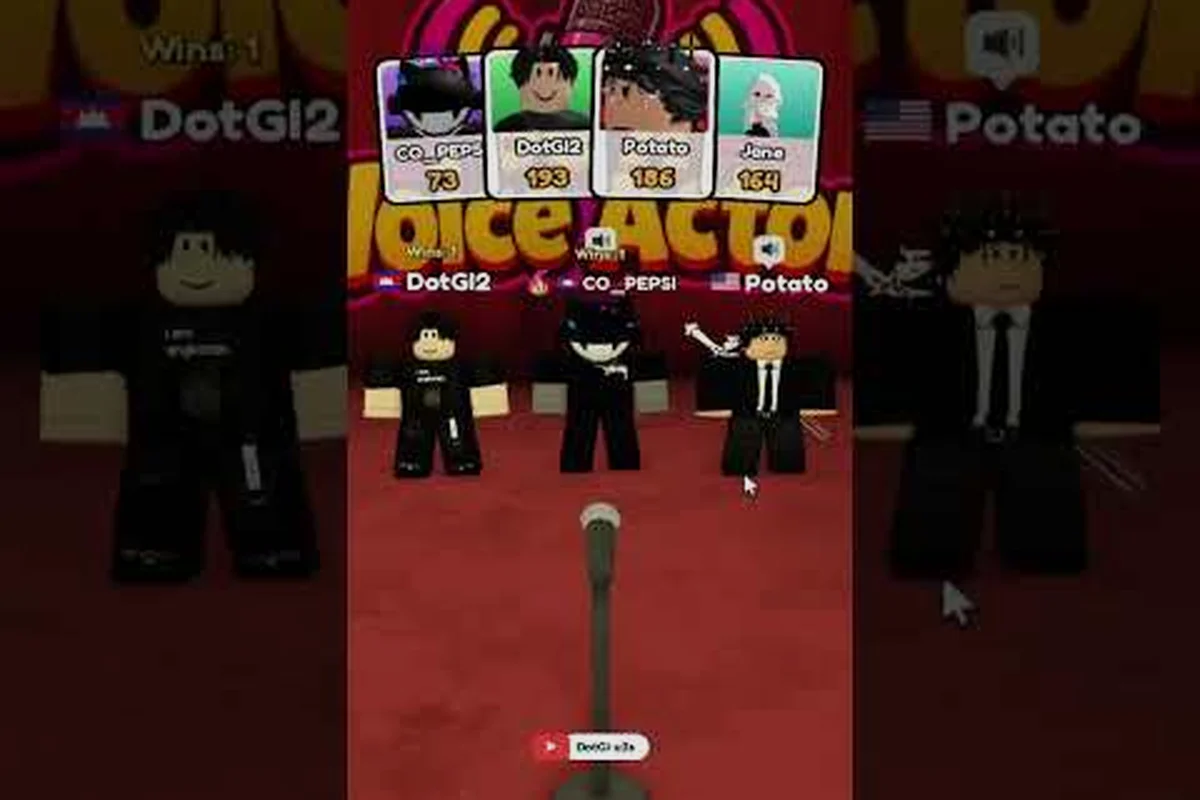
Para una referencia visual de cómo se ve una ronda de puntuación cuando la voz funciona correctamente, la subida de juego en inglés más vista proviene del clip de juego de Enki Army. Ver una ronda completa en movimiento aclara cómo se comporta el indicador de voz y cómo se ve la retroalimentación de puntuación, lo que te ayuda a reconocer una configuración de voz saludable antes de entrar a la cola.
Prepara tu configuración antes de entrar a la cola
Unos minutos de preparación antes de unirte a Be A Voice Actor evitan el frustrante bucle de entrar a una sala, descubrir el silencio y salir para arreglar la configuración. La guía de configuración del micrófono cubre en profundidad la sensibilidad de entrada y el ruido de fondo, pero la comprobación previa principal es más sencilla.
Empieza por la capa de la cuenta: verifica la edad, confirma que el interruptor está encendido y es clicable, y comprueba que ninguna restricción parental esté ocultando la función. Luego pasa a la capa del dispositivo: concede el permiso de micrófono del sistema operativo, selecciona el dispositivo de entrada correcto y pruébalo en una grabadora del sistema. Por último, lanza la experiencia y observa el indicador de voz antes de unirte a una ronda de puntuación.
Los jugadores que se saltan la capa de la cuenta y pasan directamente a la resolución de problemas del dispositivo suelen perder tiempo cambiando ajustes de audio que nunca fueron el problema. Los requisitos del chat de voz de Roblox son jerárquicos, y la barrera de verificación de edad está por encima de todo lo demás. Si el interruptor está atenuado, ninguna cantidad de ajustes del micrófono producirá sonido.
| Comprobación previa | Dónde buscar | Condición de aprobación |
|---|---|---|
| Verificación de edad | Configuración de Roblox | El interruptor es clicable, no está atenuado |
| Controles parentales | Cuenta del padre o restricciones | El chat de voz no está desactivado |
| Permiso de micrófono del sistema operativo | Configuración de privacidad del sistema | Roblox aparece con acceso habilitado |
| Dispositivo de entrada | Configuración de sonido del sistema | El micrófono correcto está configurado como predeterminado |
| Indicador del juego | Sala de Be A Voice Actor | El indicador se enciende al hablar |
Preguntas Frecuentes
¿Por qué mi chat de voz de Roblox está atenuado?
Un interruptor atenuado significa que tu cuenta no ha completado la verificación de edad. Roblox solo habilita la voz espacial para usuarios que demuestran tener 13 años o más mediante un flujo de verificación compatible. Completa el escaneo de identificación en la configuración de la cuenta, luego reinicia el cliente y vuelve a lanzar la experiencia.
¿Por qué falta el interruptor del chat de voz de Roblox en mi configuración?
Un interruptor ausente suele indicar una cuenta de menor de 13 años o un control parental que desactivó el chat de voz. Comprueba la fecha de nacimiento de la cuenta y cualquier restricción parental vinculada. Si un padre gestiona la cuenta, el padre debe habilitar el chat de voz desde su propia configuración de restricciones.
¿Be A Voice Actor admite el chat de voz en móvil?
Sí, iOS y Android admiten la voz espacial en la aplicación de Roblox, pero el sistema operativo debe conceder primero el permiso del micrófono. Un permiso denegado a nivel de aplicación produce silencio incluso cuando la cuenta está completamente verificada. Revisa el panel de privacidad del sistema operativo y habilita el acceso al micrófono de Roblox.
¿Por qué mi micrófono no funciona en Be A Voice Actor pero sí en otros sitios?
Esto apunta a un enrutamiento del lado del cliente y no a un fallo de hardware. Confirma que Roblox tiene permiso de micrófono a nivel del sistema operativo, establece el dispositivo de entrada correcto como predeterminado del sistema y reinicia el cliente por completo. Los auriculares Bluetooth a menudo necesitan configurarse como dispositivo de grabación predeterminado antes de que Roblox los detecte.
¿Puedo jugar Be A Voice Actor sin chat de voz?
No. La página oficial del juego indica que el chat de voz es obligatorio para competir, y la experiencia no tiene ninguna alternativa basada en texto para las rondas de puntuación. Puedes explorar la sala sin voz, pero no puedes participar en el bucle de imitación y puntuación hasta que tu cuenta supere la verificación de la plataforma.