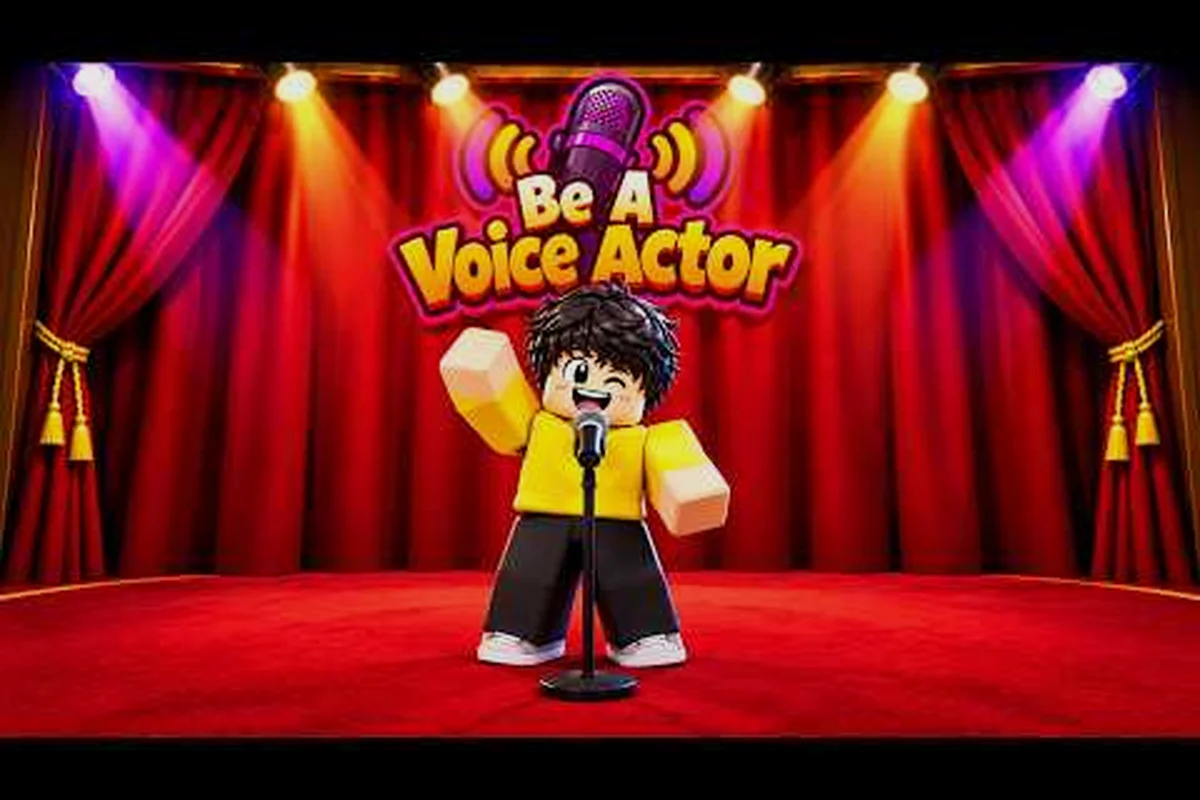
Hacer que Be A Voice Actor funcione en PC requiere más que simplemente unirse a un servidor, porque el chat de voz de Roblox depende de la verificación de la cuenta, los permisos del dispositivo y el enrutamiento de audio específico de cada plataforma. La página oficial del juego confirma que el chat de voz es obligatorio para competir, lo que significa que un micrófono mal configurado o una cuenta sin verificar te deja completamente fuera de las rondas de puntuación. Esta guía desglosa la ruta exacta de configuración en PC, compara el comportamiento en consolas Xbox y PlayStation, y explica las reglas de moderación que pueden provocar una prohibición del chat de voz de Roblox.
Según la página de la experiencia Be A Voice Actor en Roblox, el juego requiere que los jugadores de PC tengan un micrófono que funcione y la función de voz espacial de Roblox habilitada antes de poder audicionar para papeles o usar el chat de voz dentro del juego.
Comprender los requisitos del chat de voz de Roblox en PC
Antes de poder imitar sonidos populares y perseguir la puntuación más alta en Be A Voice Actor, tu cuenta de Roblox debe pasar la verificación de voz de la plataforma. La lista oficial de Roblox indica que el chat de voz es obligatorio para competir, por lo que cualquier jugador que no haya completado la verificación no puede participar en una ronda de puntuación. En PC, este flujo de verificación vive completamente dentro de la configuración de la cuenta de Roblox y no en la propia experiencia, razón por la cual muchos jugadores abren el juego, ven un vestíbulo silencioso y asumen que su micrófono está roto.
Los requisitos principales para el acceso al chat de voz de Roblox en PC son sencillos pero fáciles de pasar por alto. Primero, tu cuenta necesita una dirección de correo electrónico y un número de teléfono verificados. Segundo, debes tener la verificación de edad, lo que normalmente requiere un documento de identidad emitido por el gobierno en las regiones compatibles. Tercero, el interruptor del chat de voz debe estar habilitado en la configuración de privacidad. Cuarto, la configuración de privacidad del micrófono de Windows debe permitir que las aplicaciones de escritorio accedan al dispositivo de entrada, porque Roblox se ejecuta como una aplicación de escritorio y no como una herramienta exclusiva del navegador.
| Requisito | Dónde comprobar | Punto de fallo común |
|---|---|---|
| Correo verificado | Configuración de la cuenta de Roblox | Enlace de verificación caducado o enviado a spam |
| Teléfono verificado | Configuración de la cuenta de Roblox | Código de país introducido incorrectamente |
| Verificación de edad | Portal de identidad de Roblox | Foto del documento borrosa o región no compatible |
| Interruptor del chat de voz | Configuración de privacidad | Interruptor oculto hasta que se apruebe la verificación de edad |
| Acceso al micrófono de Windows | Configuración de Windows > Privacidad > Micrófono | Acceso de aplicaciones de escritorio deshabilitado globalmente |
La capa de permisos del micrófono de Windows es el asesino silencioso más frecuente para los jugadores de PC. Incluso cuando Roblox muestra un icono de micrófono verde, Windows puede bloquear el flujo de audio real si el interruptor "Permitir que las aplicaciones de escritorio accedan a tu micrófono" está desactivado. Los informes de la comunidad señalan constantemente esta configuración como la primera solución que se debe probar cuando tu voz funciona en Discord pero no dentro de Be A Voice Actor.
Configuración de dispositivos de entrada y salida en PC
Roblox no expone un selector de dispositivos de audio dedicado dentro de la mayoría de las experiencias, lo que significa que Be A Voice Actor hereda los dispositivos de entrada y salida que Windows designa como predeterminados. Esta decisión de diseño crea un patrón de fallo común: los jugadores conectan unos auriculares USB, se unen a una ronda y escuchan el audio del juego por los altavoces mientras su micrófono permanece muerto porque Windows todavía enruta la entrada a través de una cámara web o el micrófono integrado del portátil.
La secuencia de configuración correcta comienza antes de iniciar Roblox. Abre la configuración de sonido de Windows y establece tus auriculares como dispositivo de salida predeterminado y dispositivo de entrada predeterminado. A continuación, abre el Panel de control de sonido clásico, deshabilita cualquier dispositivo de grabación no utilizado y establece el micrófono de tus auriculares como dispositivo de comunicación predeterminado. Este segundo paso es importante porque Roblox utiliza el dispositivo de comunicación de Windows para el chat de voz en muchas versiones, y dejar un micrófono de cámara web como dispositivo de comunicación predeterminado causa exactamente el tipo de confusión de vestíbulo silencioso que los jugadores reportan en los foros de la comunidad.
| Tipo de dispositivo | Configuración recomendada | Por qué importa |
|---|---|---|
| Micrófono de auriculares | Dispositivo de comunicación predeterminado | Roblox enruta la voz a través de este canal |
| Micrófono de cámara web | Deshabilitado | Evita conflictos de entrada y eco |
| Mezcla estéreo | Deshabilitada | Elimina el sangrado de audio de fondo |
| Salida de auriculares | Dispositivo predeterminado | Mantiene juntos el audio del juego y la voz |
| Frecuencia de muestreo | 48 000 Hz | Coincide con el procesamiento de voz de Roblox |
Después de configurar Windows, inicia Roblox y comprueba el indicador de voz dentro de la experiencia. En Be A Voice Actor, tu avatar debería mostrar una animación de habla cuando hablas, y los demás jugadores deberían confirmar que pueden oírte durante la fase de vestíbulo. Si el indicador permanece oscuro, la guía de solución del chat de voz cubre el flujo de resolución de problemas paso a paso para vestíbulos silenciosos, problemas de eco y restablecimientos de permisos del micrófono.
Soporte en consolas: diferencias entre Xbox y PlayStation
El soporte del chat de voz de Roblox en consolas difiere significativamente entre Xbox y PlayStation, y comprender estas diferencias evita perder tiempo de configuración. En Xbox, el chat de voz de Roblox utiliza el enrutamiento de micrófono y grupo integrado de la consola, lo que significa que necesitas unos auriculares conectados al mando o un dispositivo de audio USB reconocido por el sistema Xbox. La versión de Xbox no admite pulsar para hablar mediante teclado, por lo que tu micrófono está siempre activo durante una ronda a menos que te silencies a través del menú rápido de la consola.
El soporte de PlayStation sigue un patrón similar pero añade una capa de permisos adicional. El software del sistema PlayStation solicita permiso de acceso al micrófono la primera vez que se inicia Roblox, y denegar esa solicitud bloquea silenciosamente el chat de voz incluso cuando tu cuenta de Roblox está completamente verificada. Los jugadores que omiten el diálogo de permiso inicial a menudo necesitan restablecer los permisos de la aplicación a través del menú de configuración de PlayStation antes de que se active el chat de voz.
| Plataforma | Enrutamiento de micrófono | Pulsar para hablar | Requisito de verificación | Problema común |
|---|---|---|---|---|
| PC | Dispositivos predeterminados de Windows | No disponible en el juego | Verificación de edad de Roblox | Bloqueo de privacidad de Windows |
| Xbox | Auriculares del mando o USB | Solo silencio de consola | Verificación de edad de Roblox | Auriculares no asignados al perfil |
| PlayStation | Auriculares del mando o USB | Solo silencio de consola | Verificación de edad de Roblox | Permiso de micrófono del sistema denegado |
La experiencia del chat de voz de Roblox en Xbox también hereda la configuración de privacidad de Xbox Live, que puede anular la configuración de la cuenta de Roblox. Si tu perfil de Xbox restringe la comunicación con personas que no son amigas, es posible que no escuches nada en Be A Voice Actor aunque tu cuenta de Roblox pase todas las comprobaciones. De manera similar, las sesiones del chat de voz de Roblox en PlayStation dependen de la edad de la cuenta de PlayStation Network y de la configuración de control parental, por lo que una cuenta infantil con restricciones de comunicación no obtendrá acceso de voz simplemente verificándose dentro de Roblox.
Reglas de moderación y desencadenantes de prohibición
Roblox aplica la moderación del chat de voz mediante una combinación de sistemas automatizados e informes de usuarios, y Be A Voice Actor está sujeto a las mismas reglas de toda la plataforma que cualquier otra experiencia con voz habilitada. La página oficial de descubrimiento de Roblox para juegos de chat de voz confirma que los servidores con voz habilitada solo se sirven a cuentas que han pasado la verificación, pero la verificación no otorga inmunidad frente a la moderación. Una cuenta verificada puede recibir igualmente una prohibición del chat de voz de Roblox por violar las normas de la comunidad durante una ronda de puntuación.
Los desencadenantes de prohibición más comunes reportados por los jugadores incluyen discurso de odio, contenido sexual, acoso y compartir información personal. Las reglas del chat de voz de Roblox también prohíben evadir una prohibición anterior creando cuentas alternativas, y la plataforma vincula activamente cuentas mediante huellas de dispositivo y métodos de pago. Debido a que Be A Voice Actor premia las actuaciones dramáticas y la imitación, algunos jugadores se adentran en territorio inapropiado sin darse cuenta de que el mismo micrófono que otorga puntos también alimenta el sistema de moderación.
| Tipo de violación | Consecuencia típica | Posibilidad de apelación |
|---|---|---|
| Discurso de odio | Suspensión de voz de 1 a 7 días | Sí, mediante formulario de soporte |
| Contenido sexual | De 7 días a prohibición permanente | Limitada, según el caso |
| Acoso | Suspensión de 1 a 3 días | Sí, primera infracción |
| Compartir información personal | Suspensión inmediata | Raramente revocada |
| Evasión de prohibición | Terminación permanente de la cuenta | No |
La guía sobre suspensión del chat de voz de Roblox explica qué sucede después de una suspensión, incluyendo cómo comprobar tu estado de moderación y qué pasos pueden restaurar el acceso. Comprender las reglas antes de actuar es mucho más fácil que apelar una prohibición después de que una ronda salga mal, especialmente porque las sesiones de Be A Voice Actor se graban y revisan cuando se presentan informes.
Optimizar la calidad de audio para las rondas de puntuación
La puntuación en Be A Voice Actor depende de la claridad con la que el juego pueda interpretar tu actuación, lo que significa que la calidad del audio afecta directamente a tu posición en la tabla de clasificación. Un micrófono turbio, ruido de fondo o un bucle de eco pueden hacer que incluso una imitación perfecta suene distorsionada para los demás jugadores y para el sistema de puntuación. La guía de solución de eco aborda el problema específico de escuchar tu propia voz en bucle, que es uno de los problemas más disruptivos durante las rondas competitivas.
Comienza con la colocación del micrófono. Mantén el micrófono a unos cinco u ocho centímetros de tu boca y ligeramente fuera del eje para reducir los estallidos de consonantes oclusivas. Habilita la supresión de ruido en Windows si tu entorno tiene ruido de fondo constante como ventiladores o clics de teclado. Para micrófonos USB, ajusta la ganancia de entrada lo suficientemente baja para que tu actuación más fuerte no se recorte, porque la distorsión confunde al algoritmo de puntuación y hace que tu imitación sea más difícil de reconocer.
| Problema de audio | Causa probable | Solución |
|---|---|---|
| Bucle de eco | Salida filtrándose al micrófono | Baja el volumen de los altavoces o usa auriculares |
| Distorsión | Ganancia de entrada demasiado alta | Reduce la ganancia a un pico de -12 dB |
| Zumbido de fondo | Interferencia eléctrica | Usa micrófono USB o aislador de bucle de tierra |
| Voz apagada | Micrófono demasiado lejos o lado equivocado | Colócalo a 5-8 cm, fuera del eje |
| Caídas repentinas | Administración de energía USB | Deshabilita la suspensión selectiva de USB |
La página oficial del juego muestra que Be A Voice Actor guarda el progreso, las gemas y las puntuaciones automáticamente entre sesiones, por lo que un mal día de audio no borra tu historial. Sin embargo, una calidad de audio constante entre sesiones construye el tipo de impulso de puntuación del que dependen los jugadores de la tabla de clasificación, y arreglar tu cadena de audio de PC una sola vez evita frustraciones repetidas en cada ronda futura.
Guías de configuración específicas por plataforma
Cada plataforma requiere una secuencia de configuración ligeramente diferente, y seguir la guía equivocada hace perder tiempo. La ruta de PC comienza con la verificación de la cuenta de Roblox, pasa por la configuración de dispositivos de Windows y termina con una prueba de voz dentro del juego. Las rutas de consola omiten por completo los pasos de Windows pero añaden sus propias comprobaciones de permisos a nivel de sistema que los jugadores de PC nunca encuentran.
Secuencia de configuración en PC
La secuencia de PC funciona mejor cuando se sigue en orden, porque cada paso desbloquea el siguiente. Comienza verificando el correo electrónico y el número de teléfono de tu cuenta de Roblox, y luego completa la verificación de edad a través del portal de identidad. Una vez que aparezca el interruptor del chat de voz en la configuración de privacidad, actívalo y reinicia Roblox. A continuación, configura los dispositivos predeterminados de Windows como se describió anteriormente, luego inicia Be A Voice Actor y prueba tu micrófono en el vestíbulo antes de unirte a una ronda de puntuación.
Secuencia de configuración en Xbox
En Xbox, conecta tus auriculares al mando y asígnalos a tu perfil a través del menú de accesorios de Xbox. Comprueba la configuración de privacidad de Xbox Live para confirmar que se permite la comunicación con personas que no son amigas, porque esta configuración anula los permisos de Roblox. Inicia Roblox, verifica que el indicador de voz responda cuando hablas y luego únete a Be A Voice Actor y confirma que los demás jugadores pueden oírte durante la fase de vestíbulo.
Secuencia de configuración en PlayStation
En PlayStation, conecta tus auriculares y acepta la solicitud de permiso del micrófono cuando Roblox se inicie por primera vez. Si denegaste la solicitud anteriormente, restablece los permisos de la aplicación a través del menú de configuración de PlayStation. Confirma que tu cuenta de PlayStation Network no tiene restricciones de comunicación, luego inicia Roblox y prueba la voz en el vestíbulo. El flujo del chat de voz de Roblox en PlayStation es por lo demás idéntico al de Xbox una vez que se despejan los permisos del sistema.
Preguntas Frecuentes
¿Por qué no funciona el chat de voz de Roblox en PC aunque mi cuenta esté verificada?
La causa más común es que la configuración de privacidad del micrófono de Windows bloquea el acceso de las aplicaciones de escritorio. Abre la Configuración de Windows, navega a Privacidad, luego a Micrófono, y confirma que "Permitir que las aplicaciones de escritorio accedan a tu micrófono" esté habilitado. Verifica también que tus auriculares estén configurados como dispositivo de comunicación predeterminado en el Panel de control de sonido.
¿Puedo usar las funciones del chat de voz de Roblox en consola sin auriculares?
No, el chat de voz en consola requiere un micrófono conectado. Xbox y PlayStation no admiten micrófonos integrados en el mando para el chat de voz de Roblox, por lo que necesitas unos auriculares conectados al mando o un dispositivo de audio USB. La consola enruta la voz a través de la capa de audio del sistema, que solo se activa cuando se detecta un micrófono.
¿Qué provoca una prohibición del chat de voz de Roblox durante una ronda de Be A Voice Actor?
El discurso de odio, el contenido sexual, el acoso y compartir información personal son los principales desencadenantes de prohibición. Debido a que Be A Voice Actor fomenta las actuaciones dramáticas, algunos jugadores cruzan a territorio inapropiado sin darse cuenta de que el sistema de moderación graba el audio de voz. Una primera infracción normalmente resulta en una suspensión temporal, mientras que las violaciones graves conducen a la terminación permanente.
¿El chat de voz de Roblox en Xbox admite pulsar para hablar?
No, Xbox no admite pulsar para hablar en el chat de voz de Roblox. Tu micrófono permanece activo durante toda la ronda a menos que te silencies a través del menú rápido de la consola. Esto difiere de algunas configuraciones de PC donde los jugadores usan software externo para pulsar para hablar, aunque Roblox en sí no ofrece la función en ninguna plataforma.
¿Cómo soluciono el eco en Be A Voice Actor en PC?
El eco ocurre cuando tu micrófono capta el audio de tus altavoces. Usa auriculares en lugar de altavoces, baja el volumen de salida y habilita la supresión de ruido en Windows. Si el eco persiste, comprueba que la mezcla estéreo esté deshabilitada en tus dispositivos de grabación, porque la mezcla estéreo enruta el audio del sistema de vuelta al canal del micrófono.