El silencio en una competición de actuación de voz es la forma más rápida de perder una ronda. Cuando tu micrófono funciona en todos los demás sitios pero Be A Voice Actor te trata como un extra mudo, el problema rara vez es el propio juego. Esta guía de solución de chat de voz de Be A Voice Actor recorre exactamente la cadena de verificación, activación y permisos que controla si el vestíbulo puede oírte.
Por qué falla el chat de voz antes de la primera ronda
La página oficial de Roblox de Be A Voice Actor indica claramente que el chat de voz es obligatorio para competir, lo que significa que la barrera a nivel de plataforma se sitúa delante de cada ronda de puntuación. Los jugadores que se saltan la verificación pueden entrar igualmente en el vestíbulo, ver actuar a otros e incluso ver las tarjetas de indicaciones, pero su audio nunca llega al sistema de puntuación. La experiencia se creó el 2026-08-30 y recibió su actualización más reciente el 2026-09-18, por lo que el requisito de voz está integrado en la versión actual y no es un vestigio heredado.
El punto de fallo más común no es un auricular roto ni una entrada de Windows silenciada. Es el paso de verificación de edad de Roblox que nunca se completó. Roblox bloquea la voz espacial tras una comprobación de identidad para los usuarios que afirman tener 13 años o más, y hasta que esa comprobación se supera, la plataforma bloquea silenciosamente la transmisión del micrófono dentro de cualquier experiencia que requiera voz. El juego no puede anular esto porque la restricción vive una capa por encima de la propia experiencia.
Una segunda causa común es el interruptor de activación dentro de los ajustes de Roblox. Incluso después de superar la verificación, la función de chat de voz puede permanecer desactivada, lo que produce el mismo síntoma de vestíbulo silencioso. Los jugadores suelen asumir que la verificación y la activación son el mismo paso, pero son barreras separadas que deben estar ambas abiertas.
| Punto de fallo | Síntoma | Dónde comprobar |
|---|---|---|
| Verificación de edad incompleta | Falta el icono del micrófono, sin indicación de voz | Ajustes de la cuenta de Roblox en Privacidad |
| Interruptor de chat de voz desactivado | Icono visible pero atenuado | Ajustes > Privacidad > Chat de voz |
| Permiso a nivel de experiencia | Otros juegos funcionan, Be A Voice Actor en silencio | Sección Acerca de la página del juego |
| Dispositivo de entrada no seleccionado | El anillo verde nunca aparece alrededor del avatar | Ajustes de Roblox > Dispositivo de entrada |
| Controles parentales de la plataforma | Opción de voz oculta por completo | Panel parental o ajustes familiares |
Dado que el juego impone la voz a nivel de experiencia, cualquiera de estas barreras puede producir un apagón total de audio. La secuencia de solución que sigue va del problema de plataforma más común al problema de dispositivo menos común, para que puedas dejar de solucionar problemas tras la primera prueba exitosa.
Verifícate antes de entrar en la cola
La ruta de configuración del chat de voz de Roblox comienza en los ajustes de la cuenta, no dentro de Be A Voice Actor. Roblox exige un documento de identidad emitido por el gobierno o una tarjeta de pago compatible para confirmar la edad, y el portal de verificación es accesible desde la pestaña Privacidad tanto en escritorio como en móvil. Los informes de la comunidad muestran de forma consistente que el escaneo del documento tarda menos de cinco minutos cuando la iluminación es decente y los bordes del documento son visibles.
Una vez superada la comprobación de edad, la plataforma desbloquea el interruptor de chat de voz automáticamente para las cuentas que cumplen el requisito de 13 años o más. El interruptor no se activa solo, lo que sorprende a los jugadores que esperan que la verificación sea el paso final. Aún necesitas abrir Ajustes, navegar a Privacidad y poner la opción Activar chat de voz en posición de encendido.
La secuencia de cómo activar el chat de voz en Roblox sigue un orden estricto. Saltarse directamente a la prueba del micrófono sin completar los pasos anteriores simplemente repite el mismo resultado silencioso, porque la plataforma comprueba cada barrera en secuencia antes de abrir el canal de audio.
| Paso | Acción | Resultado esperado |
|---|---|---|
| 1 | Abre los ajustes de Roblox desde el icono de engranaje | Aparece el menú de ajustes |
| 2 | Selecciona la pestaña Privacidad | Se cargan las opciones de privacidad |
| 3 | Completa la verificación de edad si se solicita | Aparece la insignia de verificación |
| 4 | Activa el interruptor de chat de voz | El interruptor muestra estado verde o activado |
| 5 | Únete a Be A Voice Actor y habla | Aparece un anillo verde alrededor de tu avatar |
El anillo verde alrededor de tu avatar es el indicador universal de Roblox de que tu micrófono está transmitiendo. Si el anillo nunca aparece mientras hablas, la plataforma sigue bloqueando tu entrada en algún punto de la cadena, y la siguiente sección cubre los ajustes de seguridad que suelen causar esto.
Ajustes de seguridad que silencian a niños y cuentas nuevas
La situación del chat de voz para niños en Be A Voice Actor es diferente de la ruta de solución para adultos. Roblox aplica valores predeterminados más estrictos a las cuentas registradas como menores de 13 años, y esos valores no se pueden cambiar desde dentro de la cuenta infantil. Un padre o tutor debe aprobar el acceso de voz a través del panel parental, que es un inicio de sesión separado vinculado al correo familiar.
La capa de seguridad del chat de voz de Be A Voice Actor también incluye el aviso de permiso de micrófono que aparece la primera vez que un navegador o una aplicación intenta acceder al dispositivo de entrada. Si ese aviso se descartó o se denegó, el navegador recuerda la elección y bloquea silenciosamente todos los intentos futuros. Borrar el permiso del sitio para Roblox y recargar la experiencia fuerza que el aviso vuelva a aparecer.
La moderación a nivel de plataforma también puede silenciar temporalmente una cuenta. La guía de suspensión del chat de voz de Roblox cubre el lado de la aplicación de normas, pero la versión corta es que un informe de voz previo puede desactivar la transmisión en todas las experiencias, incluida Be A Voice Actor. Comprobar el estado de tu cuenta antes de culpar al juego ahorra una larga sesión de solución de problemas.
Panel parental y controles familiares
El panel parental expone un interruptor de permiso de chat de voz que anula los ajustes propios de la cuenta infantil. Cuando este interruptor está apagado, el niño ve la opción de voz pero no puede activarla, y el juego informa del mismo síntoma de vestíbulo silencioso que un fallo de hardware. Los padres que quieren permitir la voz solo en experiencias específicas no pueden hacerlo a nivel de plataforma, porque los permisos de voz de Roblox se aplican globalmente.
La recomendación de la guía de chat de voz de Be A Voice Actor para las familias es probar la voz primero en un servidor privado. Be A Voice Actor funciona con un tamaño máximo de servidor de 7 jugadores, lo que significa que un padre puede llenar un vestíbulo privado con amigos de confianza y verificar que el audio del niño funciona antes de unirse a rondas públicas. Esto evita la situación incómoda en la que un niño descubre que su micrófono está silenciado a mitad de la competición.
Restablecimiento de permisos del navegador y de la aplicación
Los navegadores de escritorio almacenan los permisos de micrófono por sitio, y un aviso denegado persiste hasta que se borra manualmente. En Chrome, el panel de configuración del sitio para Roblox muestra un menú desplegable de micrófono que se puede restablecer a Preguntar. En la aplicación de escritorio de Roblox, el permiso vive a nivel del sistema operativo, por lo que los usuarios de Windows y macOS deben comprobar la configuración de privacidad del micrófono en sus preferencias del sistema.
Los jugadores móviles se enfrentan a una capa adicional porque tanto iOS como Android requieren permiso de micrófono a nivel de aplicación antes de que Roblox pueda acceder a la entrada. La configuración del chat de voz de Roblox en móvil comienza en los ajustes del dispositivo, no en la aplicación de Roblox, y saltarse ese paso produce el mismo resultado silencioso que un bloqueo a nivel de plataforma.
Prueba tu audio dentro de Be A Voice Actor
La forma más rápida de confirmar una solución que funciona es unirse a un vestíbulo y observar el anillo de voz verde mientras hablas. El anillo aparece alrededor de la cabeza de tu avatar y pulsa con tu nivel de entrada, lo que da una retroalimentación visual inmediata sin necesidad de que otro jugador lo confirme. Si el anillo aparece pero otros jugadores siguen sin oírte, el problema pasa de ser un permiso de plataforma a un enrutamiento de audio.
Los problemas de enrutamiento de audio ocurren cuando se selecciona el dispositivo de entrada incorrecto. Roblox te permite elegir un micrófono específico en el menú de ajustes, y un auricular que se desconectó o un micrófono de cámara web que tomó prioridad pueden secuestrar la entrada. El menú desplegable de dispositivo de entrada debería mostrar tu micrófono previsto por nombre, y seleccionarlo manualmente a menudo soluciona el audio unidireccional.
El artículo de solución de eco del chat de voz de Roblox cubre el caso en el que los jugadores se oyen a sí mismos o los demás oyen un eco, que es un síntoma diferente del silencio total. Los problemas de eco apuntan a fuga de altavoz o a un ajuste de ganancia demasiado sensible, mientras que el silencio apunta a una entrada bloqueada o mal enrutada.
| Prueba | Qué hacer | Condición de aprobado |
|---|---|---|
| Comprobación del anillo verde | Habla mientras observas tu avatar | El anillo pulsa con tu voz |
| Comprobación del dispositivo de entrada | Abre los ajustes de Roblox, selecciona el micrófono | Aparece el nombre correcto del dispositivo |
| Prueba en vestíbulo privado | Únete con un amigo en un servidor de 7 jugadores | El amigo confirma audio claro |
| Restablecimiento de permiso del navegador | Borra la configuración del sitio de Roblox, recarga | El aviso de permiso reaparece |
| Comprobación del estado de la cuenta | Revisa cualquier aviso de moderación | Sin suspensión de voz activa |
La solución de chat de voz de Be A Voice Actor que funciona para la mayoría de los jugadores es simplemente completar la verificación de edad y activar el interruptor, pero la tabla de pruebas anterior detecta los casos en los que un segundo problema se esconde detrás del primero. Trabajar cada fila en orden evita la frustración de arreglar una barrera mientras otra permanece cerrada.
Cuando el propio juego necesita atención
La página oficial de Be A Voice Actor en Roblox confirma que la experiencia guarda el progreso automáticamente y funciona con una etiqueta de género Social / Fiesta y Casual, lo que significa que el sistema de voz es central en el diseño y no un complemento opcional. Cuando todas las barreras de la plataforma están abiertas y el anillo verde aparece, pero el vestíbulo sigue informando silencio, el problema puede estar en el manejo de audio propio de la experiencia.
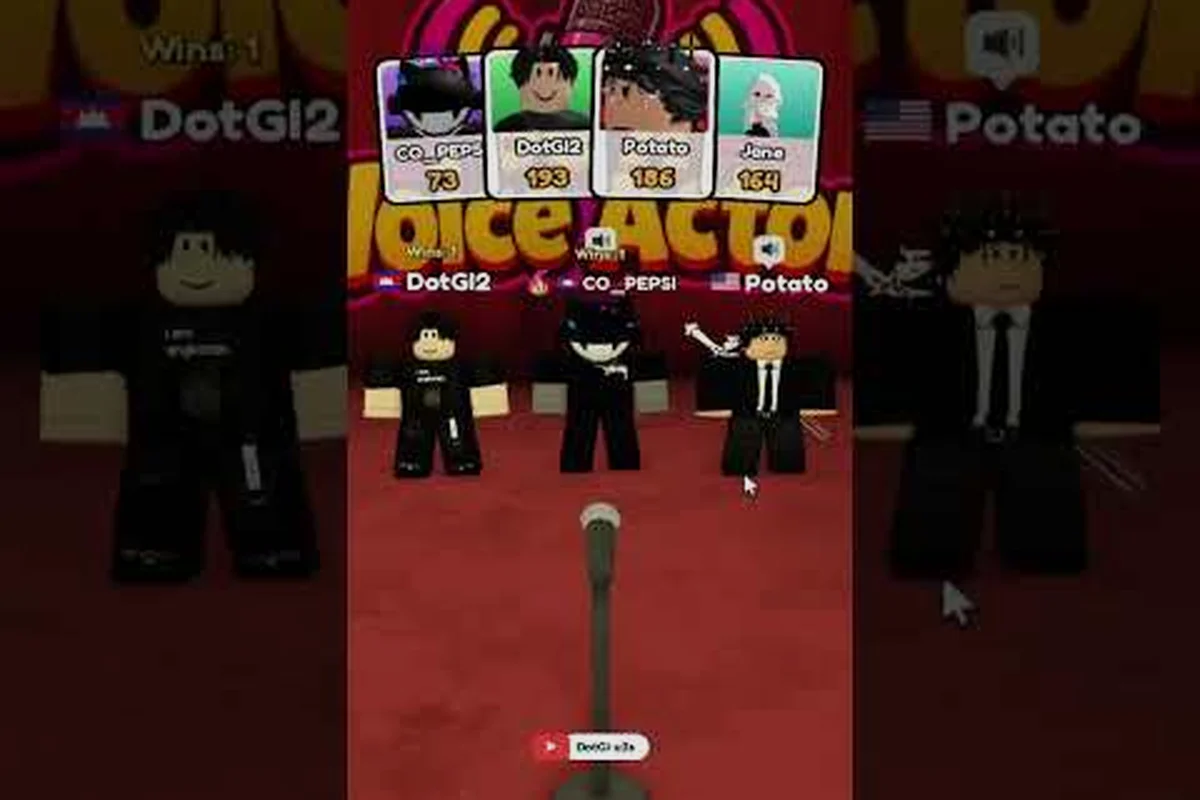
Las subidas de juego de la comunidad, incluido el vídeo en formato en vivo de una sesión en vivo más larga grabada por Symzrblx, muestran rondas repetidas donde el vestíbulo se rellena entre sesiones y las puntuaciones se acumulan a lo largo de una sesión completa. Ver una ronda completa en movimiento ayuda a los jugadores a entender cómo se ve el comportamiento de audio normal, lo que facilita detectar cuándo su propio cliente se desvía del patrón esperado.
El grupo oficial de Roblox de Be A Voice Actor es el único canal comunitario del desarrollador, con alrededor de 9.000 miembros y sin cuenta de Discord ni de X. El muro del grupo es donde aparecen los anuncios de actualizaciones, y los jugadores que quieren información temprana de parches siguen ese muro en lugar de un feed social. Si un error de voz afecta a un dispositivo o plataforma específicos, el muro del grupo es el primer lugar donde el desarrollador publica una solución alternativa.
Volver a unirse y refresco del servidor
Un servidor obsoleto puede mantener una sesión de audio rota incluso cuando todos los ajustes del lado del cliente son correctos. Salir de la experiencia y volver a unirse a un vestíbulo nuevo fuerza al servidor a reconstruir el canal de voz, lo que elimina problemas transitorios que una comprobación de ajustes no puede arreglar. Dado que el juego limita los servidores a 7 jugadores, un vestíbulo nuevo suele estar disponible a los pocos segundos de salir.
La solución de chat de voz de Be A Voice Actor que implica volver a unirse funciona mejor cuando se combina con un reinicio completo del cliente. Cerrar la aplicación de Roblox o la pestaña del navegador borra el estado de permiso en caché, y el siguiente lanzamiento vuelve a ejecutar el protocolo de enlace del micrófono desde cero. Los jugadores que solo se vuelven a unir sin reiniciar a veces arrastran el estado roto al nuevo vestíbulo.
Actualizaciones de la plataforma y problemas conocidos
Roblox publica actualizaciones de la plataforma en un calendario rotativo, y una regresión del chat de voz puede aparecer después de una actualización incluso cuando nada cambió en el lado del jugador. La actualización más reciente del juego llegó el 2026-09-18, y el desarrollador marca las versiones de contenido con etiquetas como [UPD 2] en el nombre del listado. Comprobar el muro del grupo después de una actualización de la plataforma es la forma más rápida de confirmar si un problema de voz está generalizado o aislado a una cuenta.
La guía para principiantes de Be A Voice Actor cubre la puntuación y la estructura de rondas en detalle, pero la capa de voz debajo de esa estructura debe estar funcionando antes de que importe cualquier estrategia. Un jugador que no puede ser oído no puede puntuar, independientemente de lo bien que entienda las tarjetas de indicaciones o los criterios de evaluación.
Preguntas Frecuentes
¿Por qué nadie me oye en Be A Voice Actor aunque mi micrófono funciona en otros juegos?
La causa más probable es una verificación de edad de Roblox incompleta o un interruptor de chat de voz desactivado. Be A Voice Actor requiere el chat de voz de la plataforma, y el juego no puede anular un bloqueo a nivel de plataforma. Completa la verificación en los ajustes de Privacidad, luego activa el interruptor de voz y prueba el anillo verde.
¿Be A Voice Actor funciona sin el chat de voz de Roblox activado?
No. La página oficial del juego indica que el chat de voz es obligatorio para competir, por lo que los jugadores sin acceso de voz de la plataforma pueden unirse al vestíbulo pero no pueden participar en las rondas de puntuación. La experiencia impone este requisito a nivel de juego, y no hay alternativa de chat de texto para las indicaciones de actuación de voz.
¿Cómo activo el chat de voz para mi hijo en Be A Voice Actor?
Un padre debe aprobar el acceso de voz a través del panel parental vinculado a la cuenta familiar. Los ajustes propios de la cuenta infantil no pueden anular el control parental, y Roblox aplica valores predeterminados más estrictos a las cuentas de menores de 13 años. Prueba la configuración en un vestíbulo privado de 7 jugadores antes de unirse a rondas públicas.
¿Por qué aparece el anillo de voz verde pero otros jugadores siguen sin oírme?
El anillo verde confirma que tu micrófono está transmitiendo a Roblox, pero puede estar seleccionado el dispositivo de entrada incorrecto. Abre los ajustes de Roblox y comprueba el menú desplegable de dispositivo de entrada para asegurarte de que tu micrófono previsto está seleccionado. Un micrófono de cámara web o un auricular desconectado pueden secuestrar la entrada y causar audio unidireccional.
¿Puede una suspensión del chat de voz afectar específicamente a Be A Voice Actor?
Sí. Una suspensión de voz a nivel de plataforma desactiva la transmisión en todas las experiencias de Roblox, incluida Be A Voice Actor. Comprueba el estado de tu cuenta para ver si hay avisos de moderación y revisa la guía de suspensión para conocer los detalles de la aplicación de normas y el proceso de apelación antes de seguir solucionando problemas.