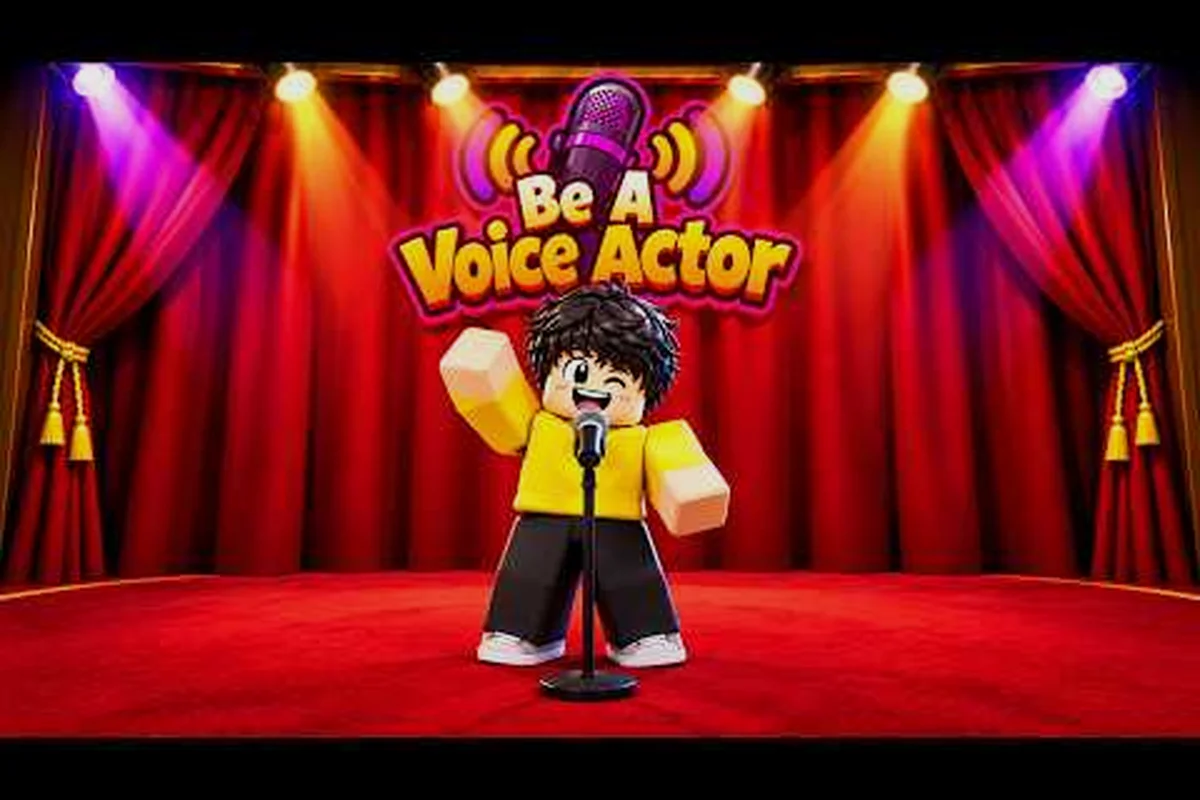
O lag no chat de voz em Be A Voice Actor transforma uma rodada de audição acelerada em um jogo frustrante de adivinhação, porque sua fala chega depois que a janela de votação fecha ou corta completamente durante a fase de reprodução. Este guia apresenta uma correção prática de latência no be a voice actor que aborda os dois pontos de falha mais comuns: verificação de voz no nível da plataforma e configurações de rede específicas do dispositivo. Você aprenderá a estabilizar seu áudio em dispositivos móveis e consoles, evitar os erros de iniciante que pioram a latência e voltar a fazer rodadas limpas.
Por Que o Lag no Chat de Voz Acontece em Be A Voice Actor
A maioria dos jogadores assume que uma correção de latência no be a voice actor começa dentro da própria experiência, mas a condição bloqueadora geralmente fica um nível acima do jogo. O Roblox serve experiências de chat de voz por meio de sua própria superfície de descoberta, e os servidores com voz habilitada só são acessíveis para contas que passaram pela verificação de voz da plataforma. Quando Be A Voice Actor mostra um botão de voz acinzentado ou ausente, o problema quase sempre está ligado às configurações de idade da conta, status de verificação, suporte do dispositivo ou implantação regional, e não a uma configuração quebrada dentro do jogo.
A página oficial de disponibilidade do chat de voz do Roblox confirma que experiências com voz habilitada são uma implantação da plataforma, não um botão por jogo. Isso significa que a solução de problemas começa nas configurações da sua conta Roblox e só termina dentro da experiência depois que você descartou as restrições no nível da conta. Relatos da comunidade descrevem consistentemente o mesmo padrão: um jogador entra em um lobby, vê o microfone no palco, mas seu áudio nunca transmite ou chega com um atraso perceptível que arruína o fluxo da rodada.
Verificação da Plataforma como Primeiro Portão
Antes que qualquer ajuste de rede importe, sua conta precisa passar pela verificação de voz do Roblox. O processo exige um documento de identidade emitido pelo governo ou um método de verificação suportado vinculado à idade da sua conta. Jogadores que pulam essa etapa frequentemente assumem que o jogo está quebrado, quando na realidade a plataforma nem sequer concedeu acesso à sua conta aos servidores com voz habilitada.
O status de verificação não é visível dentro do próprio Be A Voice Actor. Você precisa verificar as configurações da sua conta Roblox nas seções de privacidade e chat de voz. Se a opção de chat de voz estiver acinzentada lá, nenhum ajuste dentro do jogo resolverá a latência, porque seu cliente não está autorizado a transmitir áudio em primeiro lugar.
| Fator de Verificação | O Que Ele Controla | Equívoco Comum |
|---|---|---|
| Configuração de idade da conta | Se o chat de voz aparece de todo | Jogadores acham que o jogo esconde o botão |
| Status de verificação de ID | Permissão de transmissão em servidores de voz | Jogadores assumem que reinstalar resolve |
| Acesso ao microfone do dispositivo | Captura de áudio local antes da rede | Jogadores ignoram permissões no nível do sistema |
| Implantação regional | Disponibilidade do servidor na sua área | Jogadores culpam o desenvolvedor |
Como a Latência Difere de um Bloqueio Total de Voz
Um bloqueio total de voz significa que seu microfone nunca ativa, enquanto latência significa que seu áudio transmite, mas chega tarde demais para importar. A distinção importa porque as correções são diferentes. Um bloqueio total geralmente aponta para problemas de verificação ou permissão, enquanto latência aponta para roteamento de rede, limitação térmica do dispositivo ou interferência de aplicativos em segundo plano no celular.
Jogadores em dispositivos móveis relatam que a latência aumenta quando o dispositivo esquenta durante sessões longas, porque o sistema operacional limita a CPU e atrasa o processamento de pacotes de áudio. Jogadores de console veem um padrão diferente: a latência frequentemente se correlaciona com congestionamento de rede sem fio ou restrições de tipo NAT que desaceleram o roteamento de áudio ponto a ponto.
Correções de Latência Específicas para Celular em Be A Voice Actor
O guia mobile do be a voice actor começa com o entendimento de que telefones lidam com áudio de forma diferente dos desktops. Sistemas operacionais móveis gerenciam processos em segundo plano de forma agressiva, e o chat de voz do Roblox compete com todos os outros aplicativos pelo acesso ao microfone e prioridade de rede. Alguns ajustes direcionados podem reduzir a latência significativamente sem exigir nenhuma mudança dentro do jogo.
Prioridade de Rede e Gerenciamento de Aplicativos em Segundo Plano
Feche todos os aplicativos em segundo plano antes de iniciar Be A Voice Actor no celular. Aplicativos de redes sociais, serviços de streaming e até clientes de mensagens acordam periodicamente para verificar atualizações, e cada despertar compete por largura de banda de rede e ciclos de CPU. Testes da comunidade mostram que fechar aplicativos em segundo plano pode reduzir a latência de voz por uma margem perceptível em telefones de gama média, embora as melhorias exatas variem por dispositivo.
Mude para uma rede Wi-Fi de 5 GHz se o seu roteador suportar. A banda de 2,4 GHz é mais congestionada porque carrega tudo, desde dispositivos de casa inteligente até interferência Bluetooth, e esse congestionamento se traduz diretamente em pacotes de áudio atrasados. Se você precisar usar dados celulares, posicione-se onde a intensidade do sinal seja estável, porque sinal flutuante faz o telefone renegociar repetidamente sua conexão.
| Ajuste no Celular | Impacto Esperado | Dificuldade |
|---|---|---|
| Fechar aplicativos em segundo plano | Redução moderada de latência | Fácil |
| Mudar para Wi-Fi de 5 GHz | Redução alta de latência | Fácil |
| Desativar Bluetooth durante o jogo | Redução baixa a moderada | Fácil |
| Ativar modo de desempenho | Redução moderada em dispositivos suportados | Média |
| Reduzir qualidade gráfica no jogo | Redução baixa, ajuda na limitação térmica | Fácil |
Limitação Térmica e Duração da Sessão
Sessões longas no celular fazem o dispositivo esquentar, e a limitação térmica é uma das causas mais negligenciadas de latência de voz. Quando o processador reduz o clock para gerenciar o calor, a codificação de áudio e o processamento de pacotes de rede desaceleram, o que introduz atraso mesmo em uma conexão rápida. Fazer pausas curtas entre as rodadas permite que o dispositivo esfrie e restaura a velocidade normal de processamento de áudio.
Remover a capa do telefone durante o jogo também ajuda na dissipação de calor, especialmente em dispositivos com resfriamento passivo. Jogadores que fazem streaming ou gravam suas sessões enquanto jogam Be A Voice Actor no celular aumentam a carga térmica, então desativar a gravação de tela durante rodadas críticas de voz é um passo prático de redução de latência.
Correções de Latência Específicas para Console em Be A Voice Actor
O guia de console do be a voice actor aborda um conjunto diferente de restrições. Consoles têm hardware fixo e menos interferência de processos em segundo plano do que celulares, mas frequentemente ficam mais longe do roteador e se conectam por redes sem fio que introduzem sua própria latência. Tipo NAT e interferência sem fio são os dois maiores fatores específicos de console.
Tipo NAT e Interferência Sem Fio
O chat de voz no console no Roblox depende de roteamento de áudio ponto a ponto, o que significa que seu tipo NAT afeta diretamente a rapidez com que os pacotes de áudio chegam a outros jogadores. Um tipo NAT estrito ou moderado força o áudio através de servidores de retransmissão, adicionando latência que conexões NAT abertas evitam. Verificar as configurações de rede do seu console e habilitar UPnP no seu roteador pode mudar o tipo NAT de estrito para aberto, o que relatos da comunidade ligam consistentemente a menor latência de voz.
Interferência sem fio é o segundo maior fator de console. Consoles colocados dentro de centros de entretenimento frequentemente estão cercados por outros dispositivos sem fio, e a obstrução física do próprio móvel enfraquece o sinal. Mover o console para uma posição aberta ou mudar para uma conexão Ethernet com fio remove tanto a interferência quanto a variável de intensidade do sinal inteiramente.
| Fator de Console | Impacto na Latência | Prioridade de Correção |
|---|---|---|
| Tipo NAT estrito | Alto — força roteamento por retransmissão | Alta |
| Obstrução do sinal sem fio | Moderado a alto | Alta |
| Downloads em segundo plano | Moderado — compete por largura de banda | Média |
| Configurações de QoS do roteador | Baixo a moderado — desprioriza voz | Média |
| Atualizações de firmware pendentes | Baixo — raro mas possível | Baixa |
Conexões com Fio e QoS do Roteador
Uma conexão Ethernet com fio é a correção de latência de console mais eficaz porque elimina interferência sem fio e flutuação de sinal inteiramente. Se passar um cabo for impraticável, posicionar o console com linha de visão clara para o roteador e longe de outros eletrônicos proporciona a maior parte do benefício.
Configurações de Qualidade de Serviço do roteador também podem ajudar quando outros dispositivos na rede estão transmitindo ou baixando. Priorizar o tráfego do console ou as portas de voz do Roblox reduz a chance de que um download em segundo plano em outro dispositivo aumente sua latência no meio da rodada. A configuração específica de QoS varia por fabricante de roteador, mas a maioria dos roteadores modernos inclui uma predefinição de priorização de jogos ou mídia.
Erros de Iniciante Que Pioram a Latência
A lista de erros de iniciante do be a voice actor para evitar não é sobre redes avançadas — é sobre os hábitos simples que os jogadores adotam sem perceber que estão sabotando o próprio áudio. Evitar esses erros frequentemente proporciona mais melhoria de latência do que qualquer correção técnica isolada, porque eles se acumulam a cada rodada que você joga.
Erro Um: Ignorar a Verificação da Plataforma Até o Meio da Rodada
O erro de iniciante mais comum é entrar em um lobby, descobrir que o botão de voz está acinzentado e então passar a rodada inteira tentando consertar de dentro do jogo. A verificação da plataforma não pode ser concluída no meio da sessão, e nenhuma configuração dentro do jogo a substitui. Verificar o status de verificação antes de entrar economiza a frustração de uma rodada desperdiçada e permite que você foque no desempenho em vez de solução de problemas.
Erro Dois: Jogar no Modo Economia de Bateria
Jogadores de celular frequentemente ativam o modo economia de bateria para estender a duração da sessão, mas esse modo limita agressivamente a atividade de rede em segundo plano e o desempenho da CPU. O chat de voz é exatamente o tipo de processo em segundo plano que a economia de bateria desprioriza, então o modo aumenta diretamente a latência. Desativar a economia de bateria durante sessões de Be A Voice Actor é uma melhoria de latência gratuita e imediata.
Erro Três: Usar Dispositivos de Áudio Bluetooth
Fones de ouvido e earbuds Bluetooth introduzem seu próprio atraso de processamento de áudio, que se soma à latência de rede. O atraso é pequeno em termos absolutos, mas perceptível em um jogo onde o timing determina se sua fala chega antes que a janela de votação feche. Fones com fio ou o alto-falante embutido do dispositivo eliminam essa variável inteiramente.
| Erro de Iniciante | Por Que Prejudica | Correção Rápida |
|---|---|---|
| Ignorar verificação da plataforma | Botão de voz fica acinzentado | Verifique antes de entrar |
| Modo economia de bateria ativado | Desprioriza áudio em segundo plano | Desative durante o jogo |
| Dispositivos de áudio Bluetooth | Adiciona atraso de processamento local | Use áudio com fio |
| Jogar enquanto carrega sem fio | Gera calor extra | Carregue antes da sessão |
| Múltiplos dispositivos na mesma rede | Congestiona largura de banda | Limite streaming simultâneo |
Fluxo de Trabalho Prático de Correção de Latência para Qualquer Plataforma
Um fluxo de trabalho estruturado transforma solução de problemas dispersa em um processo repetível. O objetivo é eliminar variáveis uma de cada vez, começando com as correções de maior impacto e passando para ajustes de menor impacto apenas se a latência persistir. Essa abordagem previne o padrão comum de mudar múltiplas configurações de uma vez e não saber qual delas realmente ajudou.
Passo Um: Verificar o Acesso à Plataforma
Antes de tocar em qualquer configuração de rede ou dispositivo, confirme que sua conta Roblox passou pela verificação de voz e que o chat de voz aparece como uma opção disponível nas configurações da sua conta. A página oficial do chat de voz do Roblox explica que experiências com voz habilitada só são acessíveis para contas verificadas, então este passo descarta a condição bloqueadora mais comum. Se a verificação estiver incompleta, complete-a primeiro e entre novamente em Be A Voice Actor antes de prosseguir.
Passo Dois: Estabilizar a Conexão de Rede
Mude para uma rede Wi-Fi de 5 GHz ou uma conexão com fio, feche aplicativos em segundo plano e pause quaisquer downloads ou streams simultâneos. Essas três ações abordam a maioria das fontes de latência sem exigir nenhuma expertise técnica. Relatos da comunidade identificam consistentemente congestionamento de rede e interferência de aplicativos em segundo plano como as principais causas de atraso de voz tanto no celular quanto no console.
Passo Três: Eliminar Atrasos de Áudio Locais
Mude de áudio Bluetooth para com fio, desative o modo economia de bateria no celular e remova a capa do telefone se o dispositivo estiver quente. Esses ajustes removem atrasos de processamento local que se somam à latência de rede. O efeito combinado de eliminar tanto atrasos locais quanto de rede frequentemente é suficiente para restaurar transmissão de voz limpa e pontual.
Passo Quatro: Testar em um Lobby de Baixa Pressão
Depois de aplicar as correções, entre em um lobby com um grupo pequeno e teste o timing da sua voz nas rodadas iniciais. O guia para iniciantes cobre a estrutura das rodadas e a pontuação, o que ajuda você a reconhecer se seu áudio está chegando a tempo para a janela de votação. Se a latência persistir, revisite o passo de verificação da plataforma, porque estados de verificação parciais ainda podem restringir a transmissão de voz.
Perguntas Frequentes
Por que meu chat de voz está acinzentado em Be A Voice Actor?
O botão acinzentado quase sempre significa que sua conta Roblox não passou pela verificação de voz da plataforma. Servidores com voz habilitada só são acessíveis para contas verificadas, e a restrição fica no nível da plataforma e não dentro do jogo. Verifique as configurações da sua conta Roblox para confirmar o status de verificação antes de solucionar qualquer outra coisa.
Uma correção de latência no be a voice actor funciona da mesma forma no celular e no console?
Os princípios centrais são idênticos, mas os ajustes específicos diferem. O celular se beneficia mais de fechar aplicativos em segundo plano, desativar a economia de bateria e mudar para Wi-Fi de 5 GHz. O console se beneficia mais de melhorar o tipo NAT e usar uma conexão com fio. Ambas as plataformas melhoram quando você elimina atrasos de áudio Bluetooth.
Como sei se minha latência está relacionada à rede ou ao dispositivo?
Teste com uma conexão com fio e sem áudio Bluetooth. Se a latência desaparecer, a causa era congestionamento de rede ou processamento de áudio local. Se a latência persistir em uma conexão com fio estável, verifique limitação térmica no celular ou tipo NAT no console. O guia de correção do chat de voz cobre a verificação da plataforma em mais detalhes.
Posso corrigir a latência de voz nas configurações do Be A Voice Actor?
Não existem configurações significativas de latência dentro da própria experiência. O jogo depende da infraestrutura de voz da plataforma Roblox, então todas as correções eficazes acontecem no nível da conta, dispositivo ou rede. Jogadores que passam rodadas procurando um controle deslizante de latência dentro do jogo geralmente estão deixando passar um problema de verificação da plataforma ou de rede.
Qual é a correção única mais rápida para lag no chat de voz?
Mudar de uma rede Wi-Fi congestionada de 2,4 GHz para uma rede de 5 GHz ou Ethernet com fio proporciona a melhoria mais rápida para a maioria dos jogadores. A mudança remove tanto a interferência sem fio quanto a flutuação de sinal, que são as duas fontes de latência no nível de rede mais comuns. Feche aplicativos em segundo plano ao mesmo tempo para um efeito composto.