Chat de Voz
Faça o chat de voz funcionar antes de entrar na fila: verificação de idade do Roblox, suporte por plataforma, permissões de microfone e o caminho de correção quando o botão fica acinzentado.
Introdução
O chat de voz não é um extra opcional em Be A Voice Actor — é o bilhete de entrada. Cada rodada é pontuada a partir da entrada do seu microfone, e não há alternativa por texto ou digitação. Isso torna a configuração o motivo mais comum pelo qual novos jogadores desistem do jogo, porque o botão pode estar acinzentado, completamente ausente ou silenciosamente desativado por uma permissão do sistema operacional. Este hub percorre os requisitos de conta, o suporte por plataforma e um caminho de solução de problemas para cada estado de falha.
Checklist de Configuração do Chat de Voz
| Camada | O Que Verificar | Sintoma Típico | Status |
|---|---|---|---|
| Conta | Atender ao requisito de idade da sua região | O botão nunca aparece nas Configurações | Bloqueador |
| Verificação | Completar o fluxo de verificação de data de nascimento | Botão visível, mas acinzentado | Bloqueador |
| Sistema | Conceder permissão de microfone no seu SO | Os outros não conseguem te ouvir | Correção Comum |
| Dispositivo | Confirmar que a plataforma suporta chat de voz | Recurso ausente apenas naquele dispositivo | Verificar Primeiro |
Cenários de Configuração
Botão Acinzentado
Um botão visível, mas não clicável, quase sempre significa que a verificação não foi concluída, não que o recurso está quebrado. Percorra o fluxo de data de nascimento até o fim e recarregue o cliente. Se continuar cinza após uma reinicialização completa, verifique o requisito de idade da sua região antes de assumir uma falha técnica.
Ninguém Consegue Te Ouvir
Quando o recurso está ativado no Roblox, mas o lobby ainda não consegue te ouvir, o bloqueio quase sempre está no nível do sistema operacional ou do navegador. A permissão de microfone precisa ser concedida fora do Roblox, por aplicativo. Verifique as configurações de privacidade do sistema e confirme se o dispositivo de entrada correto está selecionado, em vez de um fone desconectado.
Botão Completamente Ausente
Se a opção de chat de voz não existe em lugar nenhum nas Configurações, o dispositivo em que você está provavelmente não suporta o recurso. Isso é uma limitação da plataforma, e não um bug que você pode corrigir dentro do jogo. A resposta prática é mudar para um dispositivo compatível, o que para a maioria dos jogadores significa um PC ou um celular moderno, em vez de hardware de console mais antigo.
Eco, Atraso e Cortes
Eco geralmente significa que seu fone está devolvendo a saída do alto-falante para o microfone, então troque para fones de ouvido e reduza a sensibilidade de entrada. Voz com atraso ou cortada é mais frequentemente um problema de largura de banda do que de configurações. Ruído de fundo é o assassino silencioso aqui, porque a pontuação compara sua tentativa com um clipe de referência limpo, não com uma sala barulhenta.
Mecânicas Principais
O chat de voz no Roblox é controlado por três camadas separadas, e todas as três precisam passar antes que o recurso apareça em uma experiência compatível. Primeiro, sua conta precisa atender ao requisito de idade da sua região, que é verificado pelo fluxo oficial de data de nascimento. Segundo, o dispositivo e a plataforma precisam realmente suportar o recurso, o que descarta alguns hardwares mais antigos e certas configurações de console. Terceiro, o sistema operacional precisa conceder permissão de microfone — um passo que os jogadores frequentemente esquecem porque só verificam as configurações do próprio Roblox.
Vantagens
Acertar a configuração compensa imediatamente, porque todas as outras habilidades do jogo dependem dela. Quando o chat de voz funciona, você ouve exatamente como o lobby reage às suas tentativas, o que transforma cada rodada em feedback utilizável em vez de um número misterioso. Uma conta verificada também desbloqueia o chat de voz em todo o Roblox, não apenas nesta experiência, então os mesmos quinze minutos de configuração beneficiam todos os jogos com voz que você jogar. Testar o microfone com antecedência remove a causa mais comum de uma primeira sessão desperdiçada.
Desafios
A maior fraqueza é o requisito de verificação de idade, que nenhuma quantidade de solução técnica pode contornar para jogadores que não o atendem. O suporte por plataforma também é inconsistente: celular e PC se comportam de forma diferente, e um botão que existe em um dispositivo pode estar ausente em outro. O gerenciamento de permissões está espalhado entre o sistema operacional, o navegador e o cliente da plataforma, então uma correção encontrada em um guia pode não corresponder à sua configuração. Qualquer pessoa abaixo do limite de idade ou em hardware não suportado simplesmente não pode jogar.
Perguntas Frequentes
Dá para jogar Be A Voice Actor sem chat de voz?+
Como eu ativo o chat de voz para Be A Voice Actor?+
Por que meu botão de chat de voz está acinzentado no Roblox?+
Dicas Rápidas
Teste seu microfone em outra experiência com voz antes de entrar na fila do Be A Voice Actor. Isolar se o problema é sua configuração ou este jogo específico economiza uma quantidade enorme de frustração, porque você saberá imediatamente se deve solucionar problemas no seu hardware ou nas configurações da sua conta. Leva dois minutos e remove a causa mais comum de uma primeira sessão desperdiçada.
Verifique a permissão do sistema operacional, não apenas o botão dentro do jogo. O Roblox pode mostrar o chat de voz como ativado enquanto o sistema bloqueia completamente o acesso ao microfone para o cliente. No desktop, isso fica nas configurações de privacidade; no celular, é uma permissão por aplicativo, e ambas são fáceis de passar despercebidas porque nada dentro do Roblox aponta para elas.
Use fones de ouvido em todas as sessões, se puder. A saída do alto-falante vazando de volta para um microfone aberto cria eco que dificulta a pontuação da sua tentativa pelo lobby, e é o motivo mais comum pelo qual uma configuração tecnicamente funcional ainda produz resultados ruins. Fones de ouvido também mantêm o clipe de referência audível enquanto você fala.
Destaques
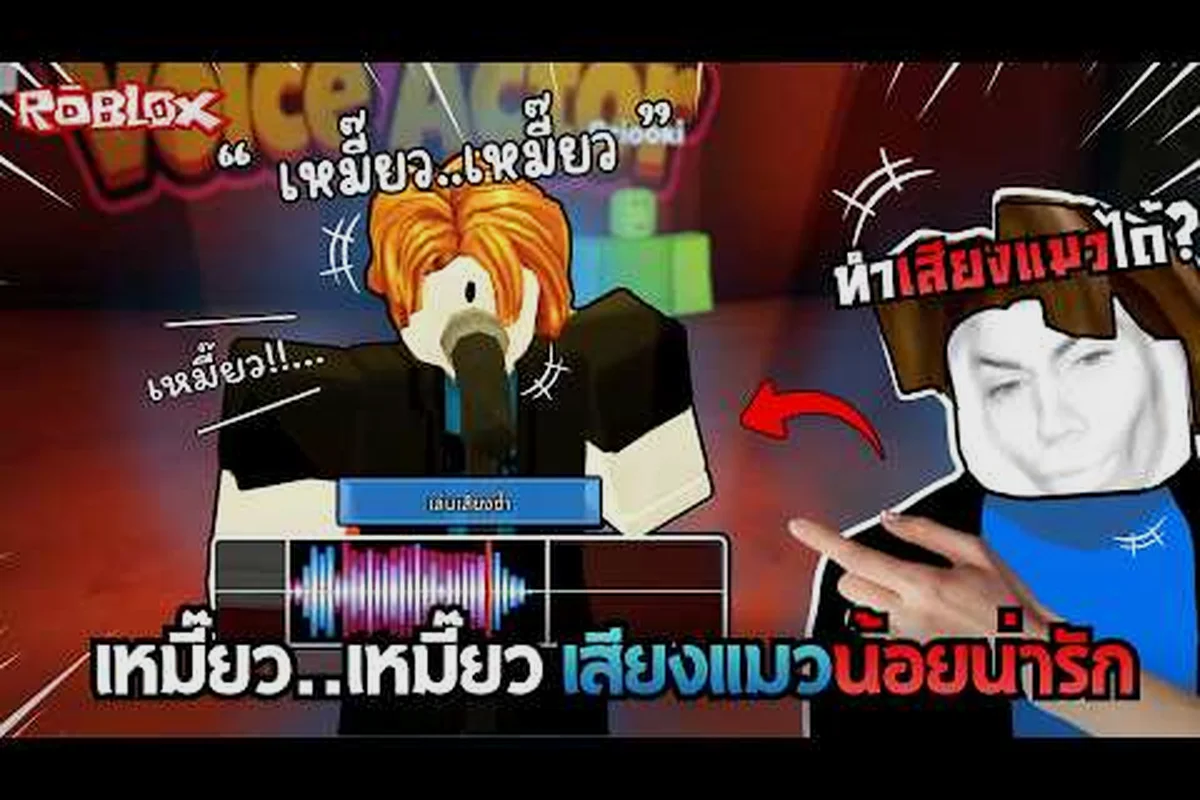
Chat de Voz do Be A Voice Actor Explicado para Novos Jogadores
Aprenda como funciona o chat de voz do Be A Voice Actor, por que a listagem oficial do Roblox exige verificação e o que fazer quando o botão está ausente ou não funciona.
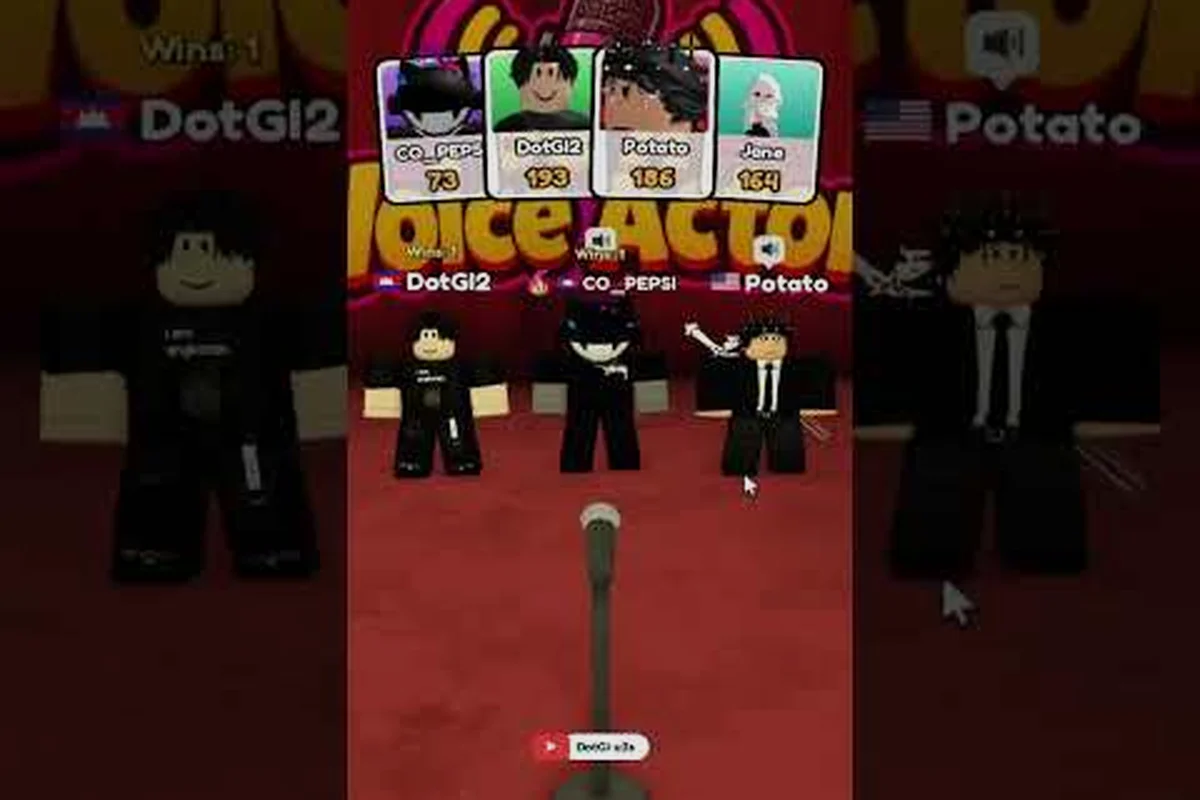
Correção do Chat de Voz do Be A Voice Actor Quando Ninguém Ouve Você
Resolva a correção do chat de voz do be a voice actor para áudio ausente, cobrindo a verificação de idade do Roblox, o botão de ativação e as configurações de segurança por trás disso.
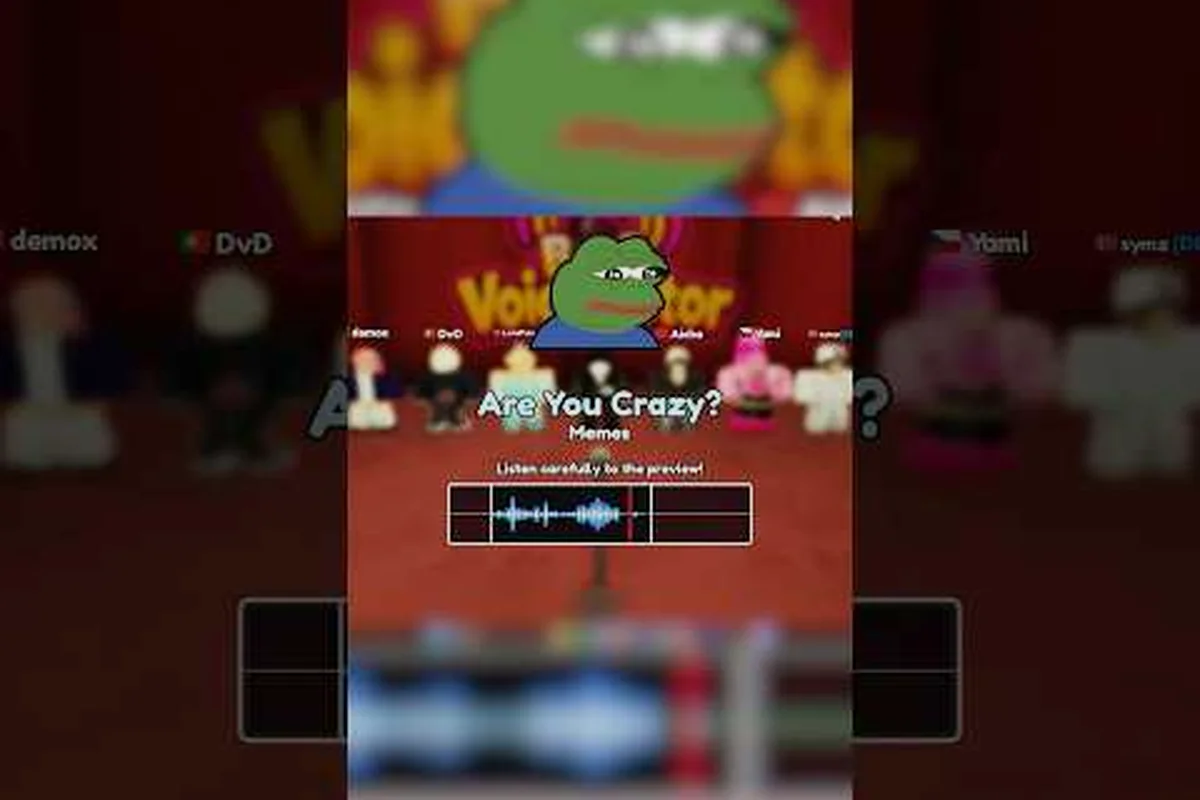
Correção de Eco no Chat de Voz do Roblox em Be A Voice Actor para um Áudio Mais Limpo
Aplique uma correção de eco no chat de voz do Roblox usando push to talk, silenciamento de jogadores e configurações de qualidade de áudio para que sua voz pare de retornar em loop para o lobby.
Todos os Artigos
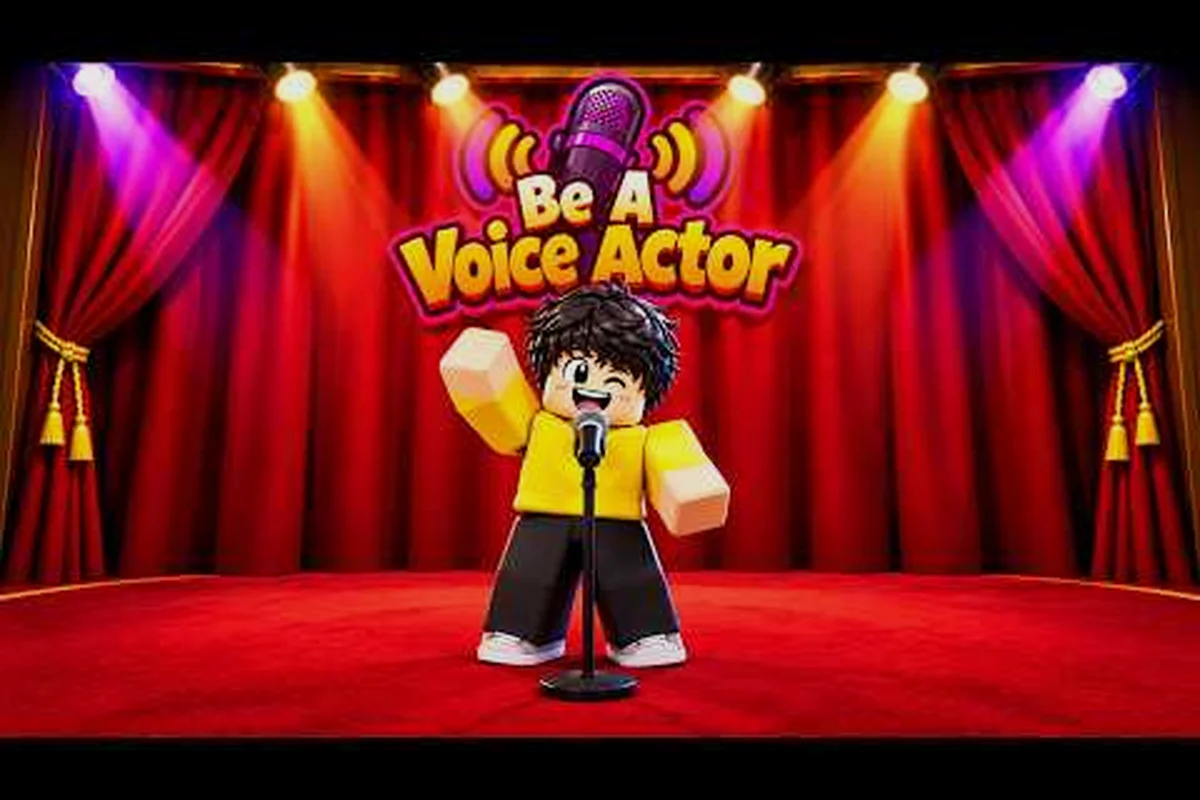
Configuração do Chat de Voz do Roblox no PC para Be A Voice Actor e Suporte a Console
Configure corretamente os dispositivos de entrada e saída do chat de voz do Roblox no PC e compare o suporte a console e as regras de moderação que se aplicam em todas as plataformas.
Guia de Verificação de Idade e Requisitos do Chat de Voz do Roblox no Be A Voice Actor
Entenda os requisitos do chat de voz do Roblox antes de entrar na fila, incluindo verificação de idade, suporte de dispositivo e por que o botão está cinza na sua conta.
Configuração de Microfone no Be A Voice Actor para Takes Limpos
Ajuste uma configuração de microfone no Be A Voice Actor que elimina ruído de fundo, corrige a sensibilidade do microfone e reduz o atraso para que os votantes ouçam cada detalhe da sua imitação.
Passos de Recuperação de Suspensão do Chat de Voz do Roblox no Be A Voice Actor
Recupere-se de uma suspensão do chat de voz do Roblox verificando gatilhos de moderação, configurações de privacidade e permissões de microfone antes de enviar um recurso.