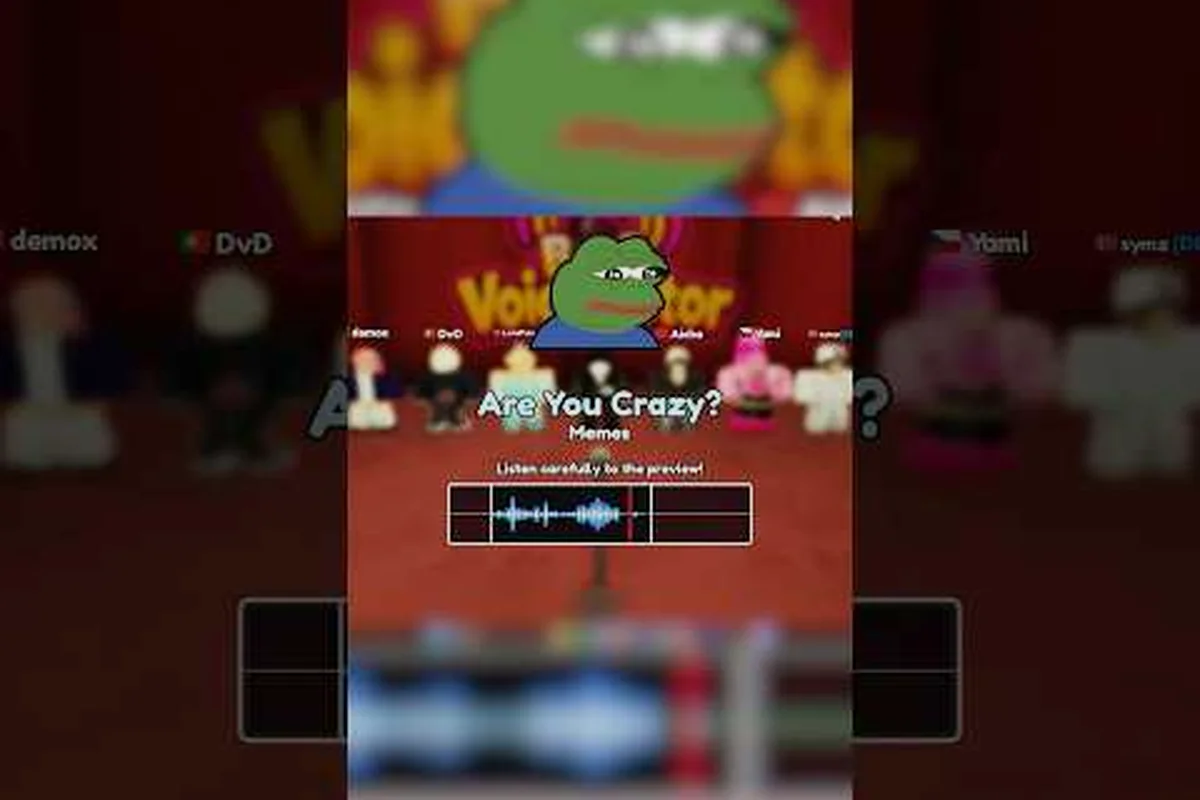
Uma correção de eco no chat de voz do Roblox importa mais em Be A Voice Actor do que em quase qualquer outra experiência do Roblox, porque todo o ciclo de pontuação depende de um áudio limpo e inteligível. Quando sua própria voz retorna em loop pelo lobby, os jurados ouvem sua imitação distorcida, as pontuações caem e a rodada se torna frustrante para todos no servidor de sete jogadores. A correção raramente é um único botão; geralmente é uma combinação de disciplina com push to talk, silenciamento seletivo de jogadores e configurações de áudio no nível da plataforma que interrompem o loop de feedback antes que ele chegue ao microfone.
Por que o Eco Acontece nos Lobbies de Be A Voice Actor
O eco no chat de voz quase sempre começa com um microfone aberto captando o som dos alto-falantes de outro jogador. Como Be A Voice Actor roda em lobbies compactos com um tamanho máximo de servidor de sete jogadores, a distância física entre um alto-falante e um microfone próximo costuma ser de apenas alguns metros, o que torna o vazamento acústico muito mais provável do que em jogos maiores e mais espalhados. A experiência exige chat de voz para competir, então todos os participantes estão transmitindo simultaneamente durante as janelas de julgamento, e esse áudio sobreposto cria exatamente as condições em que uma correção de eco no chat de voz do Roblox se torna necessária.
O gatilho mais comum é um jogador usando alto-falantes de laptop ou uma saída de áudio de TV enquanto o microfone permanece sem mudo. O microfone capta o áudio do jogo, incluindo as vozes de outros jogadores, e o retransmite com um pequeno atraso. Esse sinal atrasado chega aos ouvidos do falante original como um eco, e o ciclo se repete até que alguém silencie ou troque para fones de ouvido. Relatos da comunidade identificam consistentemente o vazamento de alto-falantes como a causa principal, seguido por configurações de ganho de microfone excessivamente sensíveis e aprimoramentos de áudio da plataforma que reintroduzem som processado no fluxo de captura.
| Fonte do Eco | Sintoma Típico | Correção Mais Rápida |
|---|---|---|
| Vazamento de alto-falante para microfone aberto | Repetição atrasada da sua própria voz | Troque para fones de ouvido ou ative o push to talk |
| Alta sensibilidade do microfone | Ruído ambiente e cliques de teclado transmitidos | Reduza o ganho de entrada nas configurações do Roblox |
| Aprimoramento de áudio da plataforma | Tom de voz metálico ou duplicado | Desative os efeitos de áudio do Windows/console |
| Vários dispositivos captando o mesmo ambiente | Eco em camadas com atraso variável | Silencie dispositivos não utilizados nas configurações do sistema |
A tabela acima resume as quatro fontes de eco mais frequentemente relatadas em experiências com chat de voz, com base em tópicos de solução de problemas de jogadores e testes da comunidade. Cada fonte exige uma intervenção diferente, e é por isso que um único botão de "desligar eco" não existe. A correção de eco no chat de voz do Roblox que você precisa depende de o eco se originar do seu lado ou de outro jogador no lobby.
Como o Loop de Pontuação Amplifica os Problemas de Eco
Be A Voice Actor concede pontos com base na precisão com que os jurados e outros jogadores interpretam sua imitação vocal. Quando o eco distorce sua apresentação, o algoritmo de pontuação ouve uma versão distorcida do seu desempenho, e a pontuação resultante reflete essa degradação. A página oficial do jogo no Roblox confirma que o chat de voz é obrigatório para competir, o que significa que não há alternativa de chat por texto para jogadores que não conseguem resolver seus problemas de áudio.
O tamanho máximo de servidor de sete jogadores na verdade trabalha contra a resolução do eco, porque cada microfone aberto adicional aumenta a probabilidade de um loop de feedback. Em um lobby cheio, seis outros jogadores estão potencialmente transmitindo áudio que seu microfone pode captar. Se mesmo dois desses jogadores estiverem usando alto-falantes em vez de fones de ouvido, o eco se agrava rapidamente e afeta a qualidade de áudio do chat de voz do Roblox de todos, não apenas a experiência do próprio usuário de alto-falante.
Push to Talk como a Correção Principal de Eco no Chat de Voz do Roblox
Ativar o push to talk no chat de voz do Roblox é a intervenção mais eficaz para eliminar o eco, porque remove completamente a condição de microfone aberto. Quando o push to talk está ativo, seu microfone só transmite enquanto você mantém pressionada a tecla ou o botão designado, o que significa que ele não pode captar passivamente o vazamento de alto-falantes de outros jogadores durante os turnos deles. Isso é especialmente valioso em Be A Voice Actor porque o jogo já estrutura as rodadas em torno de janelas de performance discretas, então você sabe naturalmente quando ativar o microfone.
A desvantagem é o tempo de reação. Manter uma tecla pressionada enquanto também se concentra na performance vocal adiciona uma pequena carga cognitiva, e jogadores mais novos às vezes esquecem de pressionar o botão antes de começar a imitação. No entanto, a melhoria na qualidade de áudio do chat de voz do Roblox é dramática o suficiente para que a maioria dos jogadores competitivos considere o push to talk obrigatório. O guia de configuração do chat de voz cobre as etapas no nível da plataforma para ativar esse recurso em diferentes dispositivos.
| Configuração de Push to Talk | Melhor Para | Desvantagem |
|---|---|---|
| Tecla do teclado (PC) | Resposta mais rápida durante as rodadas de pontuação | Exige coordenação das mãos durante a performance |
| Botão lateral do mouse | Movimento mínimo da mão | Não disponível em todos os mouses |
| Botão do controle | Paridade entre console e mobile | Pode conflitar com ações do jogo |
| Sempre desligado (microfone aberto) | Performance com as mãos livres | Alto risco de eco em ambientes compartilhados |
Configurando o Push to Talk em Diferentes Plataformas
No PC, o cliente do Roblox expõe o push to talk através do menu de configurações dentro da experiência, mas a localização exata varia conforme a versão do jogo. Jogadores relatam que o botão aparece na seção de voz assim que o chat de voz é verificado e ativado. No mobile, o push to talk normalmente é mapeado para um controle de tocar e segurar que aparece durante sessões de voz ativas, enquanto jogadores de console geralmente dependem de uma atribuição de botão do controle que deve ser definida antes de entrar em um lobby.
A chave para fazer o push to talk funcionar em Be A Voice Actor é o timing. Como as rodadas se movem rapidamente e a janela de pontuação é curta, você deve ativar o microfone meio segundo antes de começar a falar e soltá-lo imediatamente após a sílaba final. Isso evita que o final do seu áudio capture a fala inicial de outro jogador, que é uma fonte comum de eco parcial mesmo quando o push to talk está ativado.
Silenciando Jogadores Problemáticos para Proteger a Qualidade do Áudio
Às vezes, o eco não vem da sua configuração. O microfone aberto de outro jogador pode estar retransmitindo o lobby inteiro, e a única solução prática de silenciar jogadores no chat de voz do Roblox é silenciar aquele participante específico. O chat de voz do Roblox inclui controles de mudo por jogador que permitem silenciar vozes individuais sem afetar o resto do lobby, o que é essencial quando o vazamento de alto-falante de uma pessoa está degradando a rodada para todos os outros.
O desafio em Be A Voice Actor é que silenciar um jogador também impede que você ouça a performance dele, o que pode importar se você estiver atuando como jurado. No entanto, quando o áudio de um jogador está tão distorcido que a imitação dele é ininteligível de qualquer forma, silenciá-lo melhora a qualidade de áudio do chat de voz do Roblox geral para os participantes restantes. O consenso da comunidade é que o silenciamento seletivo é uma ferramenta de último recurso, não uma primeira resposta, porque reduz a informação competitiva disponível para você.
| Cenário de Silenciamento | Ação Recomendada | Impacto na Pontuação |
|---|---|---|
| Um jogador tem eco severo | Silencie apenas aquele jogador | Mínimo, o áudio dele era inutilizável |
| Vários jogadores com eco | Silencie o pior infrator primeiro | Melhora a clareza do áudio restante |
| Sua própria voz ecoa | Não se silencie, corrija a entrada | Evita perda de pontos por áudio distorcido |
| Eco em todo o lobby persiste | Saia e entre novamente no servidor | Redefine o estado da sessão de áudio |
Quando Silenciar Não É Suficiente
Se silenciar jogadores individuais não resolver o eco, o problema pode estar no lado do servidor ou relacionado à infraestrutura de voz do Roblox, em vez de qualquer participante individual. Nesses casos, sair do lobby e entrar novamente geralmente redefine a sessão de áudio e elimina loops de feedback persistentes. A página oficial do Roblox para Be A Voice Actor lista a experiência como um jogo do gênero Social e Festa, o que significa que os lobbies se preenchem rapidamente e entrar novamente raramente custa progresso significativo, já que as pontuações são salvas automaticamente entre as sessões.
Uma abordagem mais agressiva é reduzir o volume geral do chat de voz nas configurações do Roblox, mantendo a entrada do seu próprio microfone inalterada. Isso reduz a amplitude do áudio recebido, o que por sua vez reduz a probabilidade de seus alto-falantes vazarem de volta para o microfone. A desvantagem é que oponentes mais silenciosos são mais difíceis de julgar com precisão, então esse método funciona melhor como uma medida temporária enquanto você identifica a verdadeira fonte do eco.
Configurações de Áudio da Plataforma que Previnem o Eco
A correção de eco no chat de voz do Roblox muitas vezes vive fora do Roblox. Windows, macOS e sistemas operacionais de console incluem recursos de aprimoramento de áudio que podem introduzir eco ao processar o sinal do microfone antes que ele chegue ao jogo. Desativar esses aprimoramentos é uma etapa comprovada para melhorar a qualidade de áudio do chat de voz do Roblox, especialmente em laptops gamer onde algoritmos de áudio espacial e supressão de ruído às vezes criam um efeito de voz duplicada.
No Windows, as configurações relevantes são encontradas no painel de controle de Som, nas propriedades do microfone, onde opções como "Ativar aprimoramentos de áudio" e "Permitir que aplicativos assumam o controle exclusivo" podem ser alternadas. Jogadores relatam que desativar o controle exclusivo impede que o jogo dispute com outros aplicativos pelo dispositivo de áudio, o que elimina um tipo específico de eco intermitente que aparece quando aplicativos em segundo plano acessam o microfone simultaneamente.
| Plataforma | Configuração Principal para Desativar | Por que Ajuda |
|---|---|---|
| Windows | Aprimoramentos de áudio | Impede que o sinal processado reentre na captura |
| Windows | Modo exclusivo | Previne eco por contenção de dispositivo |
| macOS | Redução de ruído ambiente | Reduz artefatos agressivos de filtragem |
| Console | Passagem do mixer de chat | Mantém o áudio do jogo fora da captura do microfone |
| Mobile | Controle automático de ganho | Previne bombeamento de volume e feedback |
Seleção de Fones de Ouvido e Posicionamento do Microfone
Usar fones de ouvido é a correção de eco no chat de voz do Roblox mais confiável no nível de hardware, porque impede fisicamente que o áudio do jogo chegue ao microfone. Qualquer fone de ouvido fechado ou fone intra-auricular funcionará, mas jogadores que fazem imitações vocais se beneficiam de modelos com resposta de frequência plana para que possam ouvir a própria voz com precisão, sem coloração. Os uploads oficiais de gameplay de Be A Voice Actor no canal do YouTube do criador demonstram como o monitoramento limpo com fones de ouvido ajuda os performers a manter o tom durante as rodadas.
O posicionamento do microfone importa quase tanto quanto a escolha do fone de ouvido. Um microfone posicionado muito perto da boca capta rajadas de plosivas que podem disparar picos automáticos de ganho, enquanto um posicionado muito longe força você a elevar a voz e aumenta a chance de eco do ambiente. A distância ideal para a maioria dos microfones USB e de headset é de dez a quinze centímetros, com a cápsula levemente fora do eixo para reduzir o ruído da respiração.
Verificação do Chat de Voz e Restrições de Idade
Alguns jogadores tentam usar o chat de voz do Roblox sem verificação como uma solução alternativa para problemas de eco, mas essa abordagem falha em Be A Voice Actor porque a experiência exige explicitamente chat de voz para competir. A página oficial do jogo no Roblox afirma que jogadores que não concluíram a verificação de voz da plataforma não podem participar das rodadas de pontuação, o que significa que contornar a verificação bloqueia você completamente do loop principal de gameplay.
A restrição de chat de voz do Roblox para menores de 13 é igualmente inegociável. O chat de voz do Roblox está disponível apenas para contas que atendem aos requisitos de verificação de idade da plataforma, e jogadores mais jovens não podem ativar o recurso independentemente das configurações do jogo. Pais que desejam gerenciar o acesso ao chat de voz para contas mais jovens devem consultar o guia de segurança do chat de voz para controles parentais e configurações de privacidade no nível da plataforma.
| Status de Verificação | Acesso ao Chat de Voz | Impacto em Be A Voice Actor |
|---|---|---|
| Conta adulta totalmente verificada | Acesso total | Pode competir em todas as rodadas |
| Conta de menor de 13 anos | Sem acesso | Não pode usar chat de voz de forma alguma |
| Conta adulta não verificada | Limitado ou nenhum | Não pode entrar nas rodadas de pontuação |
| Verificada com restrições parentais | Acesso parcial | Pode precisar de aprovação dos pais por jogo |
Por que a Verificação Não Causa Eco
Um equívoco comum é que o status de verificação afeta o comportamento do eco. Na realidade, a verificação apenas controla se você pode transmitir voz; ela não tem relação com roteamento de áudio, sensibilidade do microfone ou vazamento de alto-falantes. Um jogador verificado com microfone aberto e alto-falantes ecoará tão mal quanto qualquer outro jogador, e é por isso que a correção de eco no chat de voz do Roblox se aplica igualmente a todos os tipos de conta que têm acesso à voz.
A distinção relevante é entre acesso no nível da plataforma e higiene de áudio no nível do dispositivo. A verificação desbloqueia o recurso, mas apenas a configuração adequada de entrada e saída previne o eco. Jogadores que concluem a verificação e imediatamente entram em um lobby com alto-falantes de laptop e microfone aberto muitas vezes culpam o processo de verificação pelos problemas de áudio, quando a causa real é o mesmo problema de vazamento de alto-falante que afeta todas as plataformas de voz.
Perguntas Frequentes
Por que minha voz ecoa em Be A Voice Actor?
Seu microfone provavelmente está captando o áudio do jogo dos seus alto-falantes ou dos alto-falantes de outro jogador. Troque para fones de ouvido, ative o push to talk ou silencie o jogador cujo microfone aberto está retransmitindo o lobby. O eco desaparece assim que o loop de feedback é interrompido.
O push to talk elimina completamente o eco?
O push to talk elimina o eco do seu próprio microfone aberto, porque você só transmite enquanto mantém o botão pressionado. No entanto, outros jogadores com microfones abertos ainda podem causar eco no lobby. Combine o push to talk com silenciamento seletivo para o resultado mais limpo.
Posso jogar Be A Voice Actor sem verificação de voz?
Não. A página oficial do Roblox confirma que o chat de voz é obrigatório para competir, e contas não verificadas não podem entrar nas rodadas de pontuação. A verificação não afeta o eco, mas é obrigatória para participar do loop principal de gameplay.
Como silencio um jogador específico no chat de voz do Roblox?
Abra a lista de jogadores dentro da experiência, selecione o jogador que está causando eco e escolha a opção de silenciar no menu de perfil dele. Isso silencia apenas a voz daquele jogador, mantendo o resto do lobby audível. Use quando o vazamento de alto-falante de uma pessoa estiver degradando a rodada.
Usar fones de ouvido corrige o eco para todos no lobby?
Fones de ouvido corrigem o eco que se origina do seu próprio vazamento de alto-falante, mas não podem impedir que o microfone aberto de outro jogador retransmita áudio. Incentive todo o lobby a usar fones de ouvido, mas esteja preparado para silenciar infratores persistentes quando necessário.
A correção de eco no chat de voz do Roblox mais eficaz combina push to talk, monitoramento com fones de ouvido e silenciamento seletivo de jogadores em uma única rotina de higiene de áudio. Be A Voice Actor recompensa a entrega vocal limpa mais do que qualquer outra experiência do Roblox, então investir alguns minutos nas configurações de áudio da plataforma e no posicionamento do microfone se traduz diretamente em pontuações mais altas e rodadas mais agradáveis. Quando todos os jogadores no lobby de sete pessoas seguem a mesma disciplina, o eco se torna uma interrupção rara em vez de uma frustração constante.