Antes de competir pela maior pontuação no Be A Voice Actor, você precisa cumprir os requisitos do chat de voz do Roblox que a plataforma impõe fora da própria experiência. A página oficial do jogo confirma que o chat de voz é obrigatório para competir, o que significa que um botão ausente ou um ícone de microfone cinza bloqueia completamente sua participação nas rodadas de pontuação. Entender a verificação de idade, o suporte de dispositivo e as configurações da conta evita que você entre em um lobby apenas para descobrir que não consegue emitir nenhum som.
Por Que os Requisitos do Chat de Voz do Roblox Limitam o Be A Voice Actor
O motivo central pelo qual esta experiência exige verificação de voz é estrutural: o Be A Voice Actor é construído em torno de imitação e pontuação, então um jogador silencioso não pode participar do ciclo central. A listagem oficial do Roblox afirma que o chat de voz é obrigatório para competir, e o texto "Sobre" enquadra todo o jogo em torno de frases como "Compita Para Se Tornar o Melhor Dublador!" e "Imite Sons Populares!" sem nenhuma alternativa baseada em texto para as rodadas de pontuação.
Essa escolha de design significa que os requisitos do chat de voz do Roblox não são ajustes opcionais, mas pré-requisitos rígidos. Um jogador que não completou a verificação de voz da plataforma não pode participar de uma rodada de pontuação, independentemente de quão bem conheça os comandos sonoros. A experiência não oferece modo silencioso, alternativa de chat por texto ou fila de prática offline que alimente o placar de líderes.
A consequência prática é que a solução de problemas começa fora do jogo. O Roblox mantém experiências com chat de voz em sua própria superfície de descoberta, e servidores com voz habilitada só são servidos a contas que passaram pela verificação de voz da plataforma. Se você consegue ver o Be A Voice Actor na descoberta, mas não consegue ouvir ninguém, a falha quase sempre está nas configurações da sua conta, e não na própria experiência.
| Camada de Requisito | Onde Fica | O Que Controla |
|---|---|---|
| Verificação de idade | Configurações da conta Roblox | Desbloqueia o botão do chat de voz |
| Suporte de dispositivo | Aplicativo ou cliente Roblox | Se a entrada do microfone é exposta |
| Controles parentais | Restrições da conta | Se a voz está bloqueada para menores |
| Restrição da experiência | Listagem do Be A Voice Actor | Se você pode entrar nas rodadas de pontuação |
Verificação de Idade e o Botão Cinza
O bloqueador mais comum que os jogadores relatam é um botão do chat de voz do Roblox cinza que nunca se torna clicável. Esse estado quase sempre remonta à verificação de idade incompleta na conta Roblox, porque o Roblox só habilita voz espacial para usuários que comprovaram ter 13 anos ou mais por meio de escaneamento de documento oficial ou fluxo de verificação suportado.
Quando o botão está cinza, a conta não satisfez a restrição de idade da plataforma. O Roblox não exibe uma mensagem de erro detalhada dentro do Be A Voice Actor, então os jogadores frequentemente assumem que o jogo está quebrado quando o problema real está nas configurações do perfil. A correção é abrir as configurações da conta Roblox, localizar a seção de chat de voz e concluir o prompt de verificação, se ele aparecer.
Um sintoma relacionado é o botão do chat de voz do Roblox ausente completamente do menu de configurações. Isso acontece quando a conta está registrada com idade inferior a 13 anos, quando os controles parentais desativaram o recurso ou quando a versão do cliente não suporta voz espacial. Verificar a data de nascimento da conta e quaisquer restrições parentais vinculadas resolve a maioria dos casos de botão ausente antes mesmo de você iniciar a experiência.
Como Verificar Seu Status de Verificação
O status de verificação fica no mesmo lugar que o botão, então uma revisão rápida das configurações informa se você está bloqueado por idade, região ou dispositivo. Relatos da comunidade sugerem que jogadores que concluem a verificação enquanto o Be A Voice Actor está aberto precisam reiniciar completamente o cliente Roblox antes que o botão seja registrado como ativo.
-
Abra as configurações do Roblox pelo ícone de engrenagem ou menu principal
-
Navegue até a seção de privacidade ou chat de voz
-
Procure um prompt de verificação ou um estado de botão cinza
-
Conclua o escaneamento do documento se o prompt aparecer
-
Reinicie o cliente Roblox e abra novamente o Be A Voice Actor
Suporte de Dispositivo e Limitações Mobile
O suporte de dispositivo do chat de voz do Roblox varia por plataforma, e a experiência herda o que o cliente expõe. Jogadores de desktop no Windows ou macOS geralmente têm o roteamento de microfone mais confiável, enquanto usuários mobile enfrentam camadas adicionais de permissão que podem bloquear silenciosamente a entrada mesmo quando a conta está totalmente verificada.
O panorama do suporte mobile do chat de voz do Roblox é mais fragmentado que o desktop. iOS e Android suportam voz espacial no aplicativo Roblox, mas o sistema operacional deve conceder permissão de microfone ao aplicativo antes que qualquer jogo possa capturar áudio. Um jogador que nega a permissão do microfone no nível do sistema operacional verá o ícone de voz, mas não produzirá som, o que é uma fonte comum de confusão nos lobbies do Be A Voice Actor.
O suporte a console é o caminho mais estreito. Os clientes de Xbox e PlayStation historicamente ficaram atrás do desktop e mobile em recursos de voz espacial, e algumas versões de console nem sequer expõem o botão de voz. Se você planeja jogar Be A Voice Actor em um console, verifique se o cliente Roblox da sua plataforma realmente lista o chat de voz nas configurações antes de investir tempo na verificação de idade.
| Plataforma | Suporte ao Chat de Voz | Bloqueador Comum |
|---|---|---|
| PC Windows | Suporte total | Permissão do microfone no navegador ou aplicativo |
| macOS | Suporte total | Configuração de privacidade do microfone no nível do sistema |
| iOS | Suportado | Permissão do microfone do aplicativo negada |
| Android | Suportado | Permissão do microfone do aplicativo ou economia de bateria |
| Xbox | Limitado ou ausente | Versão do cliente sem botão de voz |
| PlayStation | Limitado ou ausente | Versão do cliente sem botão de voz |
Corrigindo o Problema do Microfone Que Não Funciona
Um sintoma de microfone do chat de voz do Roblox não funcionando dentro do Be A Voice Actor geralmente tem uma de três causas: o sistema operacional está bloqueando o microfone, o cliente Roblox não recebeu acesso à entrada ou o indicador de voz no jogo não está registrando porque a conta não tem verificação. Isolar essas camadas em ordem resolve a maioria dos casos sem reinstalar nada.
A primeira verificação é o painel de privacidade do sistema operacional. Windows, macOS, iOS e Android mantêm uma lista de permissão de microfone por aplicativo, e o Roblox deve aparecer lá com acesso habilitado. Uma permissão negada nessa camada produz silêncio em todas as experiências com voz habilitada, não apenas no Be A Voice Actor, o que é um sinal de diagnóstico útil.
A segunda verificação é o próprio cliente Roblox. Mesmo com a permissão do sistema operacional concedida, o cliente pode falhar em detectar um microfone se o dispositivo de entrada errado estiver selecionado ou se um fone Bluetooth estiver pareado, mas não definido como dispositivo de gravação padrão. Alterar a entrada padrão nas configurações de som do sistema e reiniciar o cliente resolve esse estado para a maioria dos jogadores.
Fluxo Passo a Passo de Recuperação do Microfone
Quando o microfone funciona em outros aplicativos, mas não no Roblox, o problema quase sempre é roteamento do lado do cliente, e não falha de hardware. Seguir uma sequência fixa evita o erro comum de alterar várias configurações de uma vez e perder o controle do que corrigiu o problema.
-
Confirme que o microfone funciona em um gravador de voz do sistema ou outro aplicativo
-
Verifique as configurações de privacidade do sistema operacional e habilite o acesso ao microfone do Roblox
-
Defina o dispositivo de entrada correto como padrão do sistema
-
Reinicie o cliente Roblox completamente, não apenas a experiência
-
Inicie o Be A Voice Actor e observe se o indicador de voz acende
-
Se ainda estiver silencioso, revise a verificação de idade e o estado do botão de voz
Regras do Chat de Voz, Regiões e Verificações de Conta
O painel de configurações do chat de voz do Roblox controla mais do que apenas um interruptor liga-desliga. Ele inclui o status de verificação, o próprio botão e, às vezes, um seletor de dispositivo de entrada de voz, dependendo da versão do cliente. Saber o que cada controle faz evita que você confunda uma configuração incorreta com um bug do jogo.
O botão é o interruptor mestre. Quando está desligado, nenhuma experiência com voz habilitada pode capturar seu microfone, e o Be A Voice Actor o tratará como um jogador silencioso mesmo que sua conta esteja verificada. Quando está ligado, mas cinza, a verificação está incompleta. Quando está ligado e ativo, mas você ainda não produz som, o problema passa para permissões de dispositivo ou roteamento de entrada.
Os controles parentais adicionam outra camada que muitos jogadores ignoram. Uma conta gerenciada por um responsável pode ter o chat de voz desativado no nível de restrição, o que remove o botão das configurações da criança completamente. A criança vê um botão ausente, assume que o recurso não existe e nunca percebe que a conta do responsável detém o interruptor.
| Configuração | Estado Normal | Estado Problemático | O Que Significa |
|---|---|---|---|
| Botão do chat de voz | Ligado e clicável | Cinza | Verificação de idade incompleta |
| Botão do chat de voz | Ligado e clicável | Ausente | Controle parental ou conta menor de 13 anos |
| Permissão do microfone | Concedida ao Roblox | Negada | Sistema operacional bloqueando entrada |
| Dispositivo de entrada | Microfone correto selecionado | Dispositivo errado | Falha de roteamento do cliente |
| Indicador no jogo | Acende ao falar | Nunca acende | Problema de conta ou cliente |
O Que a Página Oficial Confirma Sobre os Requisitos de Voz
A página oficial do jogo Be A Voice Actor é a fonte autoritativa para a política de voz da experiência, e é inequívoca: o chat de voz é obrigatório para competir. A listagem também confirma salvamento automático de progresso e gamepasses especiais com vantagens exclusivas, mas nenhum desses recursos importa se você não conseguir passar pela restrição de voz.
O grupo de desenvolvedores, Be A Voice Actor by Frameworks, é o único canal oficial da comunidade de acordo com a varredura de pesquisa. O grupo tem cerca de 9.000 membros e usa seu mural para anunciar atualizações, o que o torna o lugar para acompanhar mudanças nos requisitos de voz ou novas rotações de comandos sonoros. Entrar no grupo concede o distintivo Join The Group e mantém você informado quando o desenvolvedor ajusta a experiência.
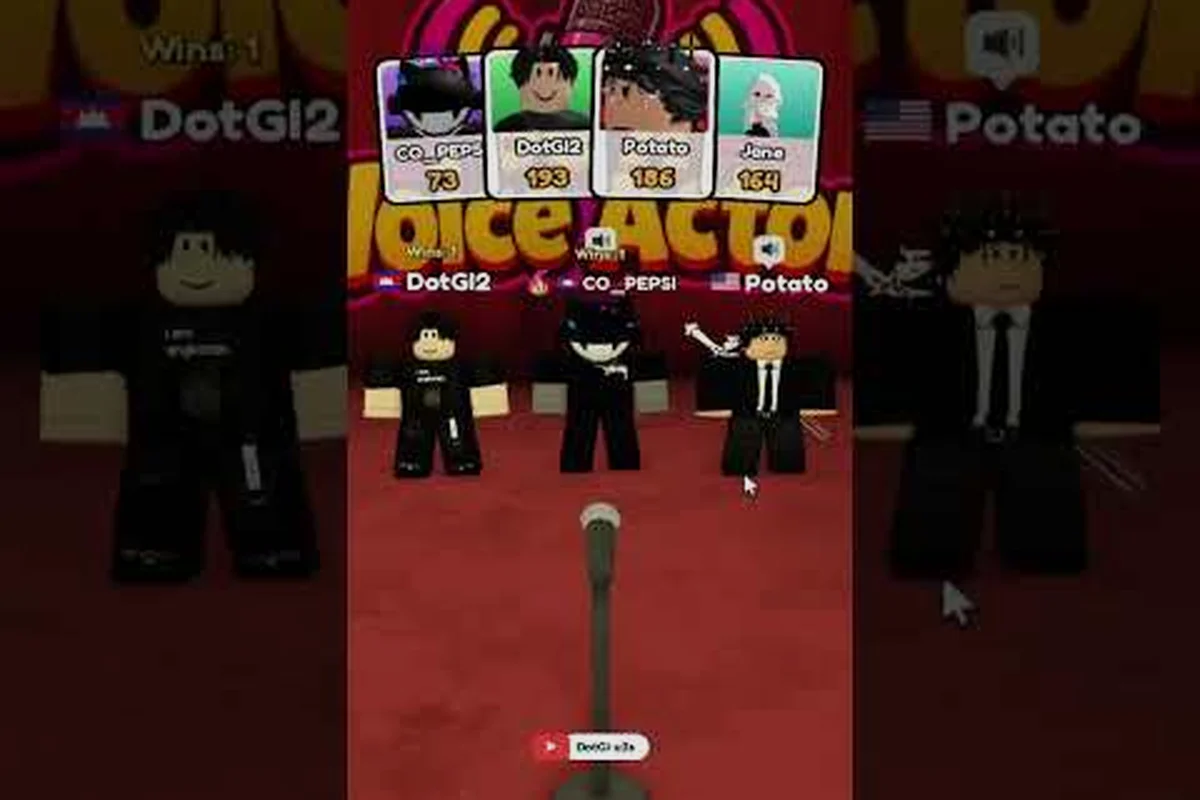
Para uma referência visual de como é uma rodada de pontuação quando a voz está funcionando corretamente, o upload de gameplay em inglês mais visto vem do clipe de gameplay do Enki Army. Assistir a uma rodada completa em movimento esclarece como o indicador de voz se comporta e como é o feedback de pontuação, o que ajuda você a reconhecer uma configuração de voz saudável antes de entrar na fila.
Preparando Sua Configuração Antes de Entrar na Fila
Alguns minutos de preparação antes de entrar no Be A Voice Actor evitam o ciclo frustrante de entrar em um lobby, descobrir o silêncio e sair para corrigir configurações. O guia de configuração do microfone cobre sensibilidade de entrada e ruído de fundo em profundidade, mas a verificação pré-voo principal é mais simples.
Comece pela camada da conta: verifique a idade, confirme que o botão está ligado e clicável e verifique se nenhuma restrição parental está ocultando o recurso. Depois passe para a camada do dispositivo: conceda permissão de microfone no sistema operacional, selecione o dispositivo de entrada correto e teste em um gravador do sistema. Por fim, inicie a experiência e observe o indicador de voz antes de entrar em uma rodada de pontuação.
Jogadores que pulam a camada da conta e vão direto para a solução de problemas do dispositivo frequentemente perdem tempo alterando configurações de áudio que nunca foram o problema. Os requisitos do chat de voz do Roblox são hierárquicos, e a restrição de verificação de idade fica acima de tudo. Se o botão está cinza, nenhuma quantidade de ajuste no microfone produzirá som.
| Verificação Pré-Voo | Onde Olhar | Condição de Aprovação |
|---|---|---|
| Verificação de idade | Configurações do Roblox | Botão clicável, não cinza |
| Controles parentais | Conta do responsável ou restrições | Chat de voz não desativado |
| Permissão do microfone no sistema | Configurações de privacidade do sistema | Roblox listado com acesso habilitado |
| Dispositivo de entrada | Configurações de som do sistema | Microfone correto definido como padrão |
| Indicador no jogo | Lobby do Be A Voice Actor | Indicador acende quando você fala |
Perguntas Frequentes
Por que meu chat de voz do Roblox está cinza?
Um botão cinza significa que sua conta não concluiu a verificação de idade. O Roblox só habilita voz espacial para usuários que comprovam ter 13 anos ou mais por meio de um fluxo de verificação suportado. Conclua o escaneamento do documento nas configurações da conta, reinicie o cliente e abra novamente a experiência.
Por que o botão do chat de voz do Roblox sumiu das minhas configurações?
Um botão ausente geralmente indica uma conta menor de 13 anos ou um controle parental que desativou o chat de voz. Verifique a data de nascimento da conta e quaisquer restrições parentais vinculadas. Se um responsável gerencia a conta, ele deve habilitar o chat de voz nas próprias configurações de restrição.
O Be A Voice Actor suporta chat de voz mobile?
Sim, iOS e Android suportam voz espacial no aplicativo Roblox, mas o sistema operacional deve conceder permissão de microfone primeiro. Uma permissão negada no nível do aplicativo produz silêncio mesmo quando a conta está totalmente verificada. Verifique o painel de privacidade do sistema operacional e habilite o acesso ao microfone do Roblox.
Por que meu microfone não funciona no Be A Voice Actor, mas funciona em outros lugares?
Isso aponta para roteamento do lado do cliente, e não falha de hardware. Confirme que o Roblox tem permissão de microfone no nível do sistema operacional, defina o dispositivo de entrada correto como padrão do sistema e reinicie o cliente completamente. Fones Bluetooth frequentemente precisam ser definidos como dispositivo de gravação padrão antes que o Roblox os detecte.
Posso jogar Be A Voice Actor sem chat de voz?
Não. A página oficial do jogo afirma que o chat de voz é obrigatório para competir, e a experiência não tem alternativa baseada em texto para as rodadas de pontuação. Você pode navegar pelo lobby sem voz, mas não pode participar do ciclo de imitação e pontuação até que sua conta passe pela verificação da plataforma.