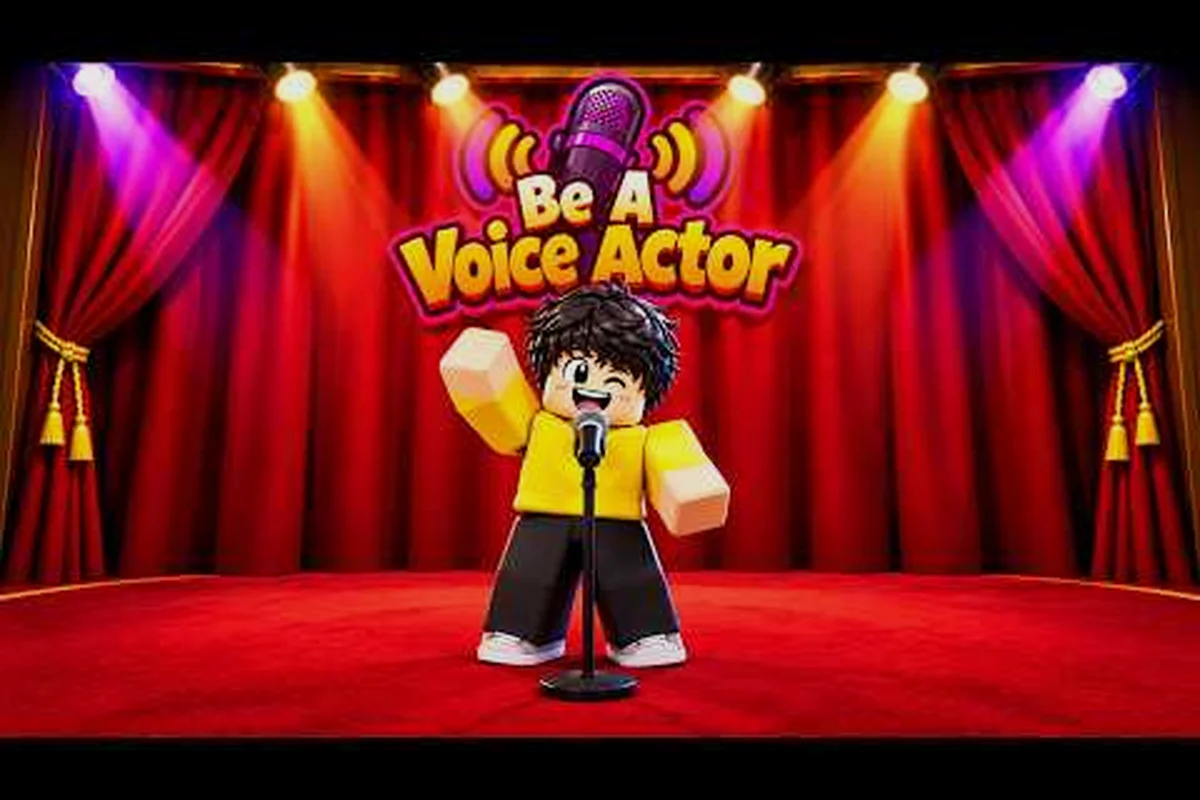
Fazer o Be A Voice Actor funcionar no PC exige mais do que simplesmente entrar em um servidor, porque o chat de voz do Roblox depende de verificação de conta, permissões de dispositivo e roteamento de áudio específico da plataforma. A página oficial do jogo confirma que o Chat de Voz é obrigatório para competir, o que significa que um microfone mal configurado ou uma conta não verificada impede completamente você de participar das rodadas de pontuação. Este guia detalha o caminho exato de configuração no PC, compara o comportamento em consoles Xbox e PlayStation e explica as regras de moderação que podem gerar um banimento do chat de voz do Roblox.
De acordo com a página da experiência Be A Voice Actor no Roblox, o jogo exige que os jogadores de PC tenham um microfone funcional e o recurso de voz espacial do Roblox ativado antes de poderem fazer testes para papéis ou usar o chat de voz no jogo.
Entendendo os Requisitos do Chat de Voz do Roblox no PC
Antes de você poder imitar sons populares e buscar a maior pontuação no Be A Voice Actor, sua conta Roblox precisa passar pela verificação de voz da plataforma. A listagem oficial do Roblox afirma que o chat de voz é obrigatório para competir, então qualquer jogador que não tenha concluído a verificação não pode participar de uma rodada de pontuação. No PC, esse fluxo de verificação acontece inteiramente dentro das configurações da conta Roblox, e não dentro da própria experiência, o que explica por que muitos jogadores abrem o jogo, veem um lobby silencioso e assumem que o microfone está quebrado.
Os requisitos essenciais para o acesso ao chat de voz do Roblox no PC são simples, mas fáceis de passar despercebidos. Primeiro, sua conta precisa de um e-mail e um número de telefone verificados. Segundo, você deve ter a idade verificada, o que normalmente exige um documento de identidade emitido pelo governo em regiões compatíveis. Terceiro, a opção de chat de voz deve estar ativada nas configurações de privacidade. Quarto, as configurações de privacidade do microfone do Windows devem permitir que aplicativos de desktop acessem o dispositivo de entrada, porque o Roblox é executado como um aplicativo de desktop, e não como uma ferramenta exclusiva de navegador.
| Requisito | Onde Verificar | Ponto Comum de Falha |
|---|---|---|
| E-mail verificado | Configurações da conta Roblox | Link de verificação expirado ou enviado para spam |
| Telefone verificado | Configurações da conta Roblox | Código do país inserido incorretamente |
| Verificação de idade | Portal de identidade do Roblox | Foto do documento desfocada ou região não suportada |
| Opção de chat de voz | Configurações de privacidade | Opção oculta até a verificação de idade ser aprovada |
| Acesso ao microfone no Windows | Configurações do Windows > Privacidade > Microfone | Acesso de aplicativos de desktop desativado globalmente |
A camada de permissão do microfone do Windows é o assassino silencioso mais frequente para jogadores de PC. Mesmo quando o Roblox mostra um ícone de microfone verde, o Windows pode bloquear o fluxo de áudio real se a opção "Permitir que aplicativos de desktop acessem seu microfone" estiver desativada. Relatos da comunidade apontam consistentemente essa configuração como a primeira correção a tentar quando sua voz funciona no Discord, mas não dentro do Be A Voice Actor.
Configuração de Dispositivos de Entrada e Saída no PC
O Roblox não expõe um seletor de dispositivo de áudio dedicado na maioria das experiências, o que significa que o Be A Voice Actor herda quaisquer dispositivos de entrada e saída que o Windows designar como padrão. Essa escolha de design cria um padrão de falha comum: os jogadores conectam um headset USB, entram em uma rodada e ouvem o áudio do jogo pelos alto-falantes enquanto o microfone permanece mudo, porque o Windows ainda roteia a entrada por uma webcam ou pelo microfone embutido do laptop.
A sequência correta de configuração começa antes de iniciar o Roblox. Abra as configurações de Som do Windows e defina seu headset como o dispositivo de saída padrão e o dispositivo de entrada padrão. Em seguida, abra o Painel de Controle de Som clássico, desative todos os dispositivos de gravação não utilizados e defina o microfone do headset como o dispositivo de comunicação padrão. Essa segunda etapa é importante porque o Roblox usa o dispositivo de comunicação do Windows para o chat de voz em muitas versões, e deixar um microfone de webcam como dispositivo de comunicação padrão causa exatamente o tipo de confusão de lobby silencioso que os jogadores relatam nos fóruns da comunidade.
| Tipo de Dispositivo | Configuração Recomendada | Por Que Importa |
|---|---|---|
| Microfone do headset | Dispositivo de comunicação padrão | O Roblox roteia a voz por esse canal |
| Microfone da webcam | Desativado | Evita conflitos de entrada e eco |
| Mixagem estéreo | Desativada | Elimina vazamento de áudio de fundo |
| Saída do headset | Dispositivo padrão | Mantém o áudio do jogo e da voz juntos |
| Taxa de amostragem | 48.000 Hz | Corresponde ao pipeline de processamento de voz do Roblox |
Após configurar o Windows, inicie o Roblox e verifique o indicador de voz dentro da experiência. No Be A Voice Actor, seu avatar deve mostrar uma animação de fala quando você falar, e os outros jogadores devem confirmar que conseguem ouvir você durante a fase de lobby. Se o indicador permanecer apagado, o guia de correção do chat de voz cobre o fluxo de solução de problemas passo a passo para lobbies silenciosos, problemas de eco e redefinições de permissão do microfone.
Suporte a Console: Diferenças entre Xbox e PlayStation
O suporte ao chat de voz do Roblox em consoles difere significativamente entre Xbox e PlayStation, e entender essas diferenças evita perda de tempo na configuração. No Xbox, o chat de voz do Roblox usa o roteamento de microfone e grupo integrado do console, o que significa que você precisa de um headset conectado ao controle ou de um dispositivo de áudio USB reconhecido pelo sistema Xbox. A versão do Xbox não suporta push-to-talk pelo teclado, então seu microfone fica sempre ativo durante uma rodada, a menos que você se silencie pelo menu rápido do console.
O suporte no PlayStation segue um padrão semelhante, mas adiciona uma camada extra de permissão. O software do sistema PlayStation solicita permissão de acesso ao microfone na primeira vez que o Roblox é iniciado, e negar esse aviso bloqueia silenciosamente o chat de voz mesmo quando sua conta Roblox está totalmente verificada. Jogadores que pulam o diálogo de permissão inicial geralmente precisam redefinir as permissões do aplicativo pelo menu de configurações do PlayStation antes que o chat de voz seja ativado.
| Plataforma | Roteamento do Microfone | Push-to-Talk | Requisito de Verificação | Problema Comum |
|---|---|---|---|---|
| PC | Dispositivos padrão do Windows | Não disponível no jogo | Verificação de idade do Roblox | Bloqueio de privacidade do Windows |
| Xbox | Headset no controle ou USB | Apenas mudo pelo console | Verificação de idade do Roblox | Headset não atribuído ao perfil |
| PlayStation | Headset no controle ou USB | Apenas mudo pelo console | Verificação de idade do Roblox | Permissão de microfone do sistema negada |
A experiência do chat de voz do Roblox no Xbox também herda as configurações de privacidade do Xbox Live, que podem substituir as configurações da conta Roblox. Se o seu perfil Xbox restringir a comunicação com pessoas que não são amigas, você pode não ouvir nada no Be A Voice Actor mesmo que sua conta Roblox passe em todas as verificações. Da mesma forma, as sessões do chat de voz do Roblox no PlayStation dependem da idade da conta da PlayStation Network e das configurações de controle parental, então uma conta infantil com restrições de comunicação não ganhará acesso à voz simplesmente verificando dentro do Roblox.
Regras de Moderação e Gatilhos de Banimento
O Roblox aplica a moderação do chat de voz por meio de uma combinação de sistemas automatizados e denúncias de usuários, e o Be A Voice Actor está sujeito às mesmas regras da plataforma que todas as outras experiências com voz habilitada. A listagem oficial de descoberta do Roblox para jogos de chat de voz confirma que servidores com voz habilitada são servidos apenas para contas que passaram pela verificação, mas a verificação não concede imunidade contra moderação. Uma conta verificada ainda pode receber um banimento do chat de voz do Roblox por violar os padrões da comunidade durante uma rodada de pontuação.
Os gatilhos de banimento mais comuns relatados pelos jogadores incluem discurso de ódio, conteúdo sexual, assédio e compartilhamento de informações pessoais. As regras do chat de voz do Roblox também proíbem evadir um banimento anterior criando contas alternativas, e a plataforma vincula ativamente contas por meio de impressões digitais de dispositivo e métodos de pagamento. Como o Be A Voice Actor recompensa performances dramáticas e imitações, alguns jogadores entram em território inapropriado sem perceber que o mesmo microfone que ganha pontos também alimenta o sistema de moderação.
| Tipo de Violação | Consequência Típica | Possibilidade de Recurso |
|---|---|---|
| Discurso de ódio | Suspensão de voz de 1 a 7 dias | Sim, via formulário de suporte |
| Conteúdo sexual | Banimento de 7 dias a permanente | Limitada, depende do caso |
| Assédio | Suspensão de 1 a 3 dias | Sim, primeira infração |
| Compartilhamento de informações pessoais | Suspensão imediata | Raramente revertida |
| Evasão de banimento | Encerramento permanente da conta | Não |
O guia de suspensão do chat de voz do Roblox explica o que acontece após uma suspensão, incluindo como verificar seu status de moderação e quais etapas podem restaurar o acesso. Entender as regras antes de se apresentar é muito mais fácil do que recorrer de um banimento depois que uma rodada dá errado, especialmente porque as sessões do Be A Voice Actor são gravadas e revisadas quando denúncias são registradas.
Otimizando a Qualidade do Áudio para Rodadas de Pontuação
A pontuação no Be A Voice Actor depende de quão claramente o jogo consegue interpretar sua performance, o que significa que a qualidade do áudio afeta diretamente sua posição no placar. Um microfone abafado, ruído de fundo ou um loop de eco pode fazer até mesmo uma imitação perfeita soar distorcida para os outros jogadores e para o sistema de pontuação. O guia de correção de eco aborda o problema específico de ouvir sua própria voz retornando em loop, que é um dos problemas mais perturbadores durante rodadas competitivas.
Comece pelo posicionamento do microfone. Mantenha o microfone a cerca de cinco a oito centímetros da boca e levemente fora do eixo para reduzir estalos de plosivas. Ative a supressão de ruído no Windows se o seu ambiente tiver ruído de fundo consistente, como ventiladores ou cliques de teclado. Para microfones USB, defina o ganho de entrada baixo o suficiente para que sua performance mais alta não estoure, porque a distorção confunde o algoritmo de pontuação e torna sua imitação mais difícil de reconhecer.
| Problema de Áudio | Causa Provável | Correção |
|---|---|---|
| Loop de eco | Saída vazando para o microfone | Reduza o volume do alto-falante ou use fones de ouvido |
| Distorção | Ganho de entrada muito alto | Reduza o ganho para pico de -12 dB |
| Zumbido de fundo | Interferência elétrica | Use microfone USB ou isolador de loop de terra |
| Voz abafada | Microfone muito longe ou lado errado | Posicione a 5-8 cm, fora do eixo |
| Quedas repentinas | Gerenciamento de energia USB | Desative a suspensão seletiva de USB |
A página oficial do jogo mostra que o Be A Voice Actor salva progresso, Gemas e pontuações automaticamente entre as sessões, então um dia ruim de áudio não apaga seu histórico. No entanto, qualidade de áudio consistente entre as sessões constrói o tipo de impulso de pontuação que os jogadores do placar dependem, e corrigir sua cadeia de áudio do PC uma vez evita frustrações repetidas em todas as rodadas futuras.
Passo a Passo de Configuração Específico por Plataforma
Cada plataforma exige uma sequência de configuração ligeiramente diferente, e seguir o passo a passo errado desperdiça tempo. O caminho do PC começa com a verificação da conta Roblox, passa pela configuração de dispositivos do Windows e termina com um teste de voz no jogo. Os caminhos de console pulam completamente as etapas do Windows, mas adicionam suas próprias verificações de permissão no nível do sistema que os jogadores de PC nunca encontram.
Sequência de Configuração no PC
A sequência do PC funciona melhor quando seguida em ordem, porque cada etapa desbloqueia a próxima. Comece verificando o e-mail e o número de telefone da sua conta Roblox e, em seguida, conclua a verificação de idade pelo portal de identidade. Quando a opção de chat de voz aparecer nas configurações de privacidade, ative-a e reinicie o Roblox. Em seguida, configure os dispositivos padrão do Windows conforme descrito anteriormente e, então, inicie o Be A Voice Actor e teste seu microfone no lobby antes de entrar em uma rodada de pontuação.
Sequência de Configuração no Xbox
No Xbox, conecte seu headset ao controle e atribua-o ao seu perfil pelo menu de acessórios do Xbox. Verifique suas configurações de privacidade do Xbox Live para confirmar que a comunicação com pessoas que não são amigas é permitida, porque essa configuração substitui as permissões do Roblox. Inicie o Roblox, verifique se o indicador de voz responde quando você fala e, em seguida, entre no Be A Voice Actor e confirme que os outros jogadores conseguem ouvir você durante a fase de lobby.
Sequência de Configuração no PlayStation
No PlayStation, conecte seu headset e aceite o aviso de permissão do microfone quando o Roblox for iniciado pela primeira vez. Se você negou o aviso anteriormente, redefina as permissões do aplicativo pelo menu de configurações do PlayStation. Confirme que sua conta da PlayStation Network não tem restrições de comunicação e, em seguida, inicie o Roblox e teste a voz no lobby. O fluxo do chat de voz do Roblox no PlayStation é idêntico ao do Xbox depois que as permissões do sistema são liberadas.
Perguntas Frequentes
Por que o chat de voz do Roblox no PC não funciona mesmo com minha conta verificada?
A causa mais comum são as configurações de privacidade do microfone do Windows bloqueando o acesso de aplicativos de desktop. Abra as Configurações do Windows, navegue até Privacidade e depois Microfone, e confirme que "Permitir que aplicativos de desktop acessem seu microfone" está ativado. Verifique também se o headset está definido como o dispositivo de comunicação padrão no Painel de Controle de Som.
Posso usar os recursos de chat de voz do Roblox em console sem um headset?
Não, o chat de voz em console exige um microfone conectado. Xbox e PlayStation não suportam microfones embutidos no controle para o chat de voz do Roblox, então você precisa de um headset conectado ao controle ou de um dispositivo de áudio USB. O console roteia a voz pela camada de áudio do sistema, que só é ativada quando um microfone é detectado.
O que gera um banimento do chat de voz do Roblox durante uma rodada do Be A Voice Actor?
Discurso de ódio, conteúdo sexual, assédio e compartilhamento de informações pessoais são os principais gatilhos de banimento. Como o Be A Voice Actor incentiva performances dramáticas, alguns jogadores cruzam para território inapropriado sem perceber que o sistema de moderação grava o áudio da voz. Uma primeira infração normalmente resulta em suspensão temporária, enquanto violações graves levam ao encerramento permanente.
O chat de voz do Roblox no Xbox suporta push-to-talk?
Não, o Xbox não suporta push-to-talk no chat de voz do Roblox. Seu microfone permanece ativo durante toda a rodada, a menos que você se silencie pelo menu rápido do console. Isso difere de algumas configurações de PC em que os jogadores usam software externo para push-to-talk, embora o próprio Roblox não ofereça o recurso em nenhuma plataforma.
Como corrijo o eco no Be A Voice Actor no PC?
O eco ocorre quando o microfone capta o áudio dos alto-falantes. Use fones de ouvido em vez de alto-falantes, reduza o volume de saída e ative a supressão de ruído no Windows. Se o eco persistir, verifique se a mixagem estéreo está desativada nos dispositivos de gravação, porque a mixagem estéreo roteia o áudio do sistema de volta para o canal do microfone.