O silêncio em uma competição de dublagem é a forma mais rápida de perder uma rodada. Quando seu microfone funciona em todos os outros lugares, mas o Be A Voice Actor trata você como um figurante mudo, o problema raramente está no próprio jogo. Este guia de correção do chat de voz do be a voice actor percorre a cadeia exata de verificação, ativação e permissão que controla se o lobby consegue ouvir você.
Por Que o Chat de Voz Falha Antes da Primeira Rodada
A página oficial do Roblox para o Be A Voice Actor afirma claramente que o Chat de Voz é obrigatório para competir, o que significa que a barreira no nível da plataforma fica na frente de cada rodada de pontuação. Jogadores que pulam a verificação ainda conseguem carregar o lobby, assistir outros se apresentarem e até ver os cartões de prompt, mas o áudio deles nunca chega ao sistema de pontuação. A experiência foi criada em 2026-08-30 e recebeu sua atualização mais recente em 2026-09-18, então o requisito de voz está incorporado na versão atual em vez de ser uma herança legada.
O ponto de falha mais comum não é um fone quebrado ou uma entrada do Windows silenciada. É a etapa de verificação de idade do Roblox que nunca foi concluída. O Roblox restringe a voz espacial atrás de uma verificação de identidade para usuários que afirmam ter 13 anos ou mais, e até que essa verificação seja aprovada, a plataforma bloqueia silenciosamente a transmissão do microfone dentro de qualquer experiência que exija voz. O jogo não pode contornar isso porque a restrição vive uma camada acima da própria experiência.
Uma segunda causa comum é o botão de ativação dentro das configurações do Roblox. Mesmo depois que a verificação é aprovada, o recurso de chat de voz pode permanecer desligado, o que produz o mesmo sintoma de lobby silencioso. Os jogadores frequentemente assumem que verificação e ativação são a mesma etapa, mas são barreiras separadas que precisam estar ambas abertas.
| Ponto de Falha | Sintoma | Onde Verificar |
|---|---|---|
| Verificação de idade incompleta | Ícone do microfone ausente, sem prompt de voz | Configurações da conta Roblox em Privacidade |
| Botão do chat de voz desligado | Ícone visível mas acinzentado | Configurações > Privacidade > Chat de Voz |
| Permissão no nível da experiência | Outros jogos funcionam, Be A Voice Actor silencioso | Seção Sobre da página do jogo |
| Dispositivo de entrada não selecionado | O anel verde nunca aparece ao redor do avatar | Configurações do Roblox > Dispositivo de Entrada |
| Controles parentais da plataforma | Opção de voz totalmente oculta | Painel dos pais ou configurações familiares |
Como o jogo impõe a voz no nível da experiência, qualquer uma dessas barreiras pode produzir um apagão total de áudio. A sequência de correção abaixo vai do problema de plataforma mais comum ao problema de dispositivo menos comum, para que você possa parar de solucionar após o primeiro teste bem-sucedido.
Verificando-se Antes de Entrar na Fila
O caminho de configuração do chat de voz do roblox começa nas configurações da conta, não dentro do Be A Voice Actor. O Roblox exige um documento de identidade emitido pelo governo ou um cartão de pagamento compatível para confirmar a idade, e o portal de verificação é acessível na aba Privacidade tanto no desktop quanto no celular. Relatos da comunidade mostram consistentemente que a digitalização do documento leva menos de cinco minutos quando a iluminação é adequada e as bordas do documento estão visíveis.
Uma vez que a verificação de idade é aprovada, a plataforma desbloqueia o botão do chat de voz automaticamente para contas que atendem ao requisito de 13 anos ou mais. O botão não se ativa sozinho, o que surpreende jogadores que esperam que a verificação seja a etapa final. Você ainda precisa abrir as Configurações, navegar até Privacidade e colocar a opção Ativar Chat de Voz na posição ligada.
A sequência de como ativar o chat de voz do roblox segue uma ordem estrita. Pular direto para o teste do microfone sem concluir as etapas anteriores simplesmente repete o mesmo resultado silencioso, porque a plataforma verifica cada barreira em sequência antes de abrir o canal de áudio.
| Etapa | Ação | Resultado Esperado |
|---|---|---|
| 1 | Abra as Configurações do Roblox pelo ícone de engrenagem | O menu de configurações aparece |
| 2 | Selecione a aba Privacidade | As opções de privacidade carregam |
| 3 | Conclua a verificação de idade se solicitado | O selo de verificação aparece |
| 4 | Ative o botão do Chat de Voz | O botão mostra estado verde ou ligado |
| 5 | Entre no Be A Voice Actor e fale | O anel verde aparece ao redor do seu avatar |
O anel verde ao redor do seu avatar é o indicador universal do Roblox de que seu microfone está transmitindo. Se o anel nunca aparecer enquanto você fala, a plataforma ainda está bloqueando sua entrada em algum lugar da cadeia, e a próxima seção cobre as configurações de segurança que comumente causam isso.
Configurações de Segurança Que Silenciam Crianças e Contas Novas
A situação do chat de voz infantil do be a voice actor é diferente do caminho de solução para adultos. O Roblox aplica padrões mais rígidos a contas registradas como menores de 13 anos, e esses padrões não podem ser alterados de dentro da conta infantil. Um pai ou responsável deve aprovar o acesso à voz através do painel dos pais, que é um login separado vinculado ao e-mail da família.
A camada de segurança do chat de voz do be a voice actor também inclui o prompt de permissão do microfone que aparece na primeira vez que um navegador ou aplicativo tenta acessar o dispositivo de entrada. Se esse prompt foi dispensado ou negado, o navegador lembra a escolha e bloqueia silenciosamente todas as tentativas futuras. Limpar a permissão do site para o Roblox e recarregar a experiência força o prompt a reaparecer.
A moderação no nível da plataforma também pode silenciar uma conta temporariamente. O guia chat de voz do roblox suspenso cobre o lado da aplicação, mas a versão curta é que um relatório de voz anterior pode desativar a transmissão em todas as experiências, incluindo o Be A Voice Actor. Verificar o status da sua conta antes de culpar o jogo economiza uma longa sessão de solução de problemas.
Painel dos Pais e Controles Familiares
O painel dos pais expõe um interruptor de permissão do chat de voz que substitui as configurações da própria conta infantil. Quando esse interruptor está desligado, a criança vê a opção de voz mas não consegue ativá-la, e o jogo relata o mesmo sintoma de lobby silencioso que uma falha de hardware. Pais que querem permitir voz apenas em experiências específicas não conseguem fazer isso no nível da plataforma, porque as permissões de voz do Roblox se aplicam globalmente.
A recomendação do guia do chat de voz do be a voice actor para famílias é testar a voz em um servidor privado primeiro. O Be A Voice Actor roda em um tamanho máximo de servidor de 7 jogadores, o que significa que um pai pode preencher um lobby privado com amigos confiáveis e verificar se o áudio da criança funciona antes de entrar em rodadas públicas. Isso evita a situação desconfortável em que uma criança descobre que seu microfone está silenciado no meio da competição.
Redefinições de Permissão do Navegador e do Aplicativo
Navegadores de desktop armazenam permissões de microfone por site, e um prompt negado persiste até ser limpo manualmente. No Chrome, o painel de configurações do site para o Roblox mostra um menu suspenso de microfone que pode ser redefinido para Perguntar. No aplicativo de desktop do Roblox, a permissão vive no nível do sistema operacional, então usuários de Windows e macOS precisam verificar as configurações de privacidade do microfone nas preferências do sistema.
Jogadores de celular enfrentam uma camada adicional porque tanto o iOS quanto o Android exigem permissão de microfone no nível do aplicativo antes que o Roblox possa acessar a entrada. A configuração do chat de voz do roblox no celular começa nas configurações do dispositivo, não no aplicativo do Roblox, e pular essa etapa produz o mesmo resultado silencioso que um bloqueio no nível da plataforma.
Testando Seu Áudio Dentro do Be A Voice Actor
A forma mais rápida de confirmar uma correção funcional é entrar em um lobby e observar o anel de voz verde enquanto fala. O anel aparece ao redor da cabeça do seu avatar e pulsa com o nível da sua entrada, o que dá feedback visual imediato sem precisar que outro jogador confirme. Se o anel aparecer mas outros jogadores ainda não conseguirem ouvir você, o problema muda de permissão da plataforma para roteamento de áudio.
Problemas de roteamento de áudio acontecem quando o dispositivo de entrada errado está selecionado. O Roblox permite que você escolha um microfone específico no menu de configurações, e um fone que foi desconectado ou um microfone de webcam que assumiu prioridade pode sequestrar a entrada. O menu suspenso do dispositivo de entrada deve mostrar seu microfone pretendido pelo nome, e selecioná-lo manualmente frequentemente corrige o áudio unilateral.
O artigo correção de eco do chat de voz do roblox cobre o caso em que os jogadores ouvem a si mesmos ou outros ouvem um eco, que é um sintoma diferente do silêncio total. Problemas de eco apontam para vazamento do alto-falante ou uma configuração de ganho muito sensível, enquanto o silêncio aponta para uma entrada bloqueada ou mal roteada.
| Teste | O Que Fazer | Condição de Aprovação |
|---|---|---|
| Verificação do anel verde | Fale enquanto observa seu avatar | O anel pulsa com sua voz |
| Verificação do dispositivo de entrada | Abra as configurações do Roblox, selecione o microfone | O nome correto do dispositivo aparece |
| Teste em lobby privado | Entre com um amigo em um servidor de 7 jogadores | O amigo confirma áudio claro |
| Redefinição de permissão do navegador | Limpe as configurações do site do Roblox, recarregue | O prompt de permissão reaparece |
| Verificação do status da conta | Revise quaisquer avisos de moderação | Nenhuma suspensão de voz ativa |
A correção do chat de voz do be a voice actor que funciona para a maioria dos jogadores é simplesmente concluir a verificação de idade e ativar o botão, mas a tabela de testes acima captura os casos em que um segundo problema se esconde atrás do primeiro. Trabalhar em cada linha em ordem evita a frustração de corrigir uma barreira enquanto outra permanece fechada.
Quando o Próprio Jogo Precisa de Atenção
A página oficial do Be A Voice Actor no Roblox confirma que a experiência salva o progresso automaticamente e roda sob a tag de gênero Social / Festa e Casual, o que significa que o sistema de voz é central para o design em vez de um complemento opcional. Quando todas as barreiras da plataforma estão abertas e o anel verde aparece, mas o lobby ainda relata silêncio, o problema pode estar no próprio manuseio de áudio da experiência.
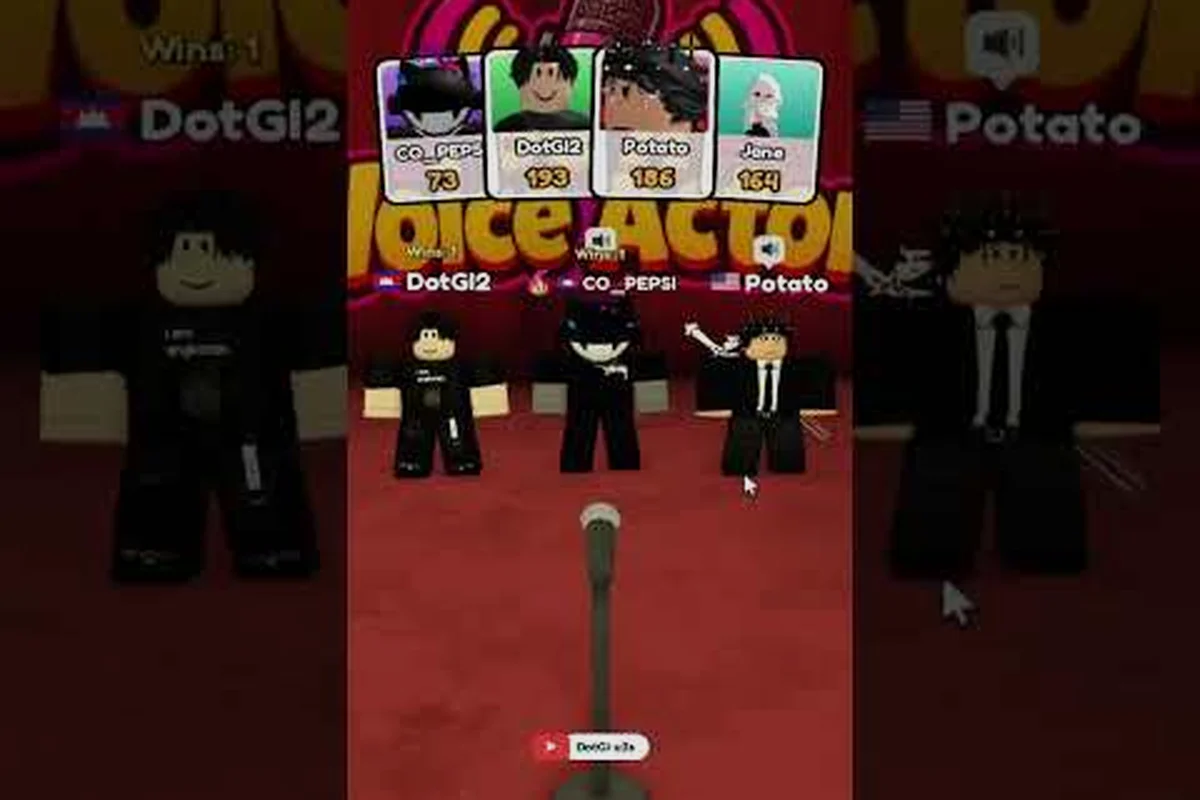
Uploads de gameplay da comunidade, incluindo o vídeo em formato ao vivo de uma sessão ao vivo mais longa gravada por Symzrblx, mostram rodadas repetidas onde o lobby se reabastece entre sessões e as pontuações se acumulam ao longo de uma sessão completa. Assistir uma rodada completa em movimento ajuda os jogadores a entender como o comportamento de áudio normal se parece, o que torna mais fácil identificar quando o próprio cliente deles se desvia do padrão esperado.
O grupo oficial do Roblox para o Be A Voice Actor é o único canal comunitário do desenvolvedor, com cerca de 9.000 membros e sem conta no Discord ou X. O mural do grupo é onde os anúncios de atualização aparecem, e jogadores que querem informações antecipadas de patch seguem esse mural em vez de um feed social. Se um bug de voz afetar um dispositivo ou plataforma específica, o mural do grupo é o primeiro lugar onde o desenvolvedor publica uma solução alternativa.
Reentrando e Atualização do Servidor
Um servidor obsoleto pode manter uma sessão de áudio quebrada mesmo quando todas as configurações do lado do cliente estão corretas. Sair da experiência e reentrar em um lobby novo força o servidor a reconstruir o canal de voz, o que limpa problemas transitórios que uma verificação de configurações não consegue corrigir. Como o jogo limita os servidores a 7 jogadores, um lobby novo geralmente fica disponível em poucos segundos após sair.
A correção do chat de voz do be a voice actor que envolve reentrar funciona melhor quando combinada com uma reinicialização completa do cliente. Fechar o aplicativo do Roblox ou a aba do navegador limpa o estado de permissão em cache, e o próximo lançamento executa novamente o handshake do microfone do zero. Jogadores que apenas reentram sem reiniciar às vezes carregam o estado quebrado para o novo lobby.
Atualizações da Plataforma e Problemas Conhecidos
O Roblox lança atualizações da plataforma em um cronograma rotativo, e uma regressão do chat de voz pode aparecer após uma atualização mesmo quando nada mudou do lado do jogador. A atualização mais recente do jogo chegou em 2026-09-18, e o desenvolvedor marca as versões de conteúdo com tags como [UPD 2] no nome da listagem. Verificar o mural do grupo após uma atualização da plataforma é a forma mais rápida de confirmar se um problema de voz é generalizado ou isolado a uma conta.
O guia para iniciantes do be a voice actor cobre a pontuação e a estrutura das rodadas em detalhes, mas a camada de voz por baixo dessa estrutura precisa estar funcionando antes que qualquer estratégia importe. Um jogador que não pode ser ouvido não pode pontuar, independentemente de quão bem entenda os cartões de prompt ou os critérios de julgamento.
Perguntas Frequentes
Por que ninguém consegue me ouvir no Be A Voice Actor mesmo que meu microfone funcione em outros jogos?
A causa mais provável é a verificação de idade incompleta do Roblox ou um botão de chat de voz desativado. O Be A Voice Actor exige o chat de voz da plataforma, e o jogo não pode contornar um bloqueio no nível da plataforma. Conclua a verificação nas configurações de Privacidade, depois ative o botão de voz e teste o anel verde.
O Be A Voice Actor funciona sem o chat de voz do Roblox ativado?
Não. A página oficial do jogo afirma que o Chat de Voz é obrigatório para competir, então jogadores sem acesso de voz da plataforma podem entrar no lobby mas não podem participar das rodadas de pontuação. A experiência impõe esse requisito no nível do jogo, e não há alternativa de chat de texto para os prompts de dublagem.
Como ativo o chat de voz para meu filho no Be A Voice Actor?
Um pai deve aprovar o acesso à voz através do painel dos pais vinculado à conta familiar. As configurações da própria conta infantil não podem substituir o controle parental, e o Roblox aplica padrões mais rígidos a contas de menores de 13 anos. Teste a configuração em um lobby privado de 7 jogadores antes de entrar em rodadas públicas.
Por que o anel de voz verde aparece mas outros jogadores ainda não conseguem me ouvir?
O anel verde confirma que seu microfone está transmitindo para o Roblox, mas o dispositivo de entrada errado pode estar selecionado. Abra as configurações do Roblox e verifique o menu suspenso do dispositivo de entrada para garantir que seu microfone pretendido esteja selecionado. Um microfone de webcam ou um fone desconectado pode sequestrar a entrada e causar áudio unilateral.
Uma suspensão do chat de voz pode afetar o Be A Voice Actor especificamente?
Sim. Uma suspensão de voz no nível da plataforma desativa a transmissão em todas as experiências do Roblox, incluindo o Be A Voice Actor. Verifique o status da sua conta para quaisquer avisos de moderação e revise o guia de suspensão para os detalhes de aplicação e o processo de recurso antes de continuar a solução de problemas.